
TourVoz 使用文档
从创建账户到网站设置、内容管理和游客询盘, 按照文档逐步完成你的 TourVoz 网站。
注册与登录 TourVoz
创建 TourVoz 账户前,只需要准备一个可以正常接收邮件的邮箱。 完成注册和密码设置后,即可登录管理后台并开始搭建网站。
创建 TourVoz 账户
进入 TourVoz 注册页面,填写你的基本信息和网站信息。 注册时请使用一个可以正常接收邮件并长期使用的邮箱, 后续的密码设置链接会发送到这个邮箱。
填写你的姓名或昵称,用于识别和管理 TourVoz 账户。
填写可以正常接收邮件的邮箱地址。 注册完成后,密码设置链接会发送到该邮箱。
填写你的旅行社、旅游业务或品牌名称。 网站创建后仍可以在 Site Settings 中调整品牌展示信息。
设置你的 TourVoz 子域名。
例如填写 greatwalltravel,
网站地址将为
greatwalltravel.tourvoz.com。
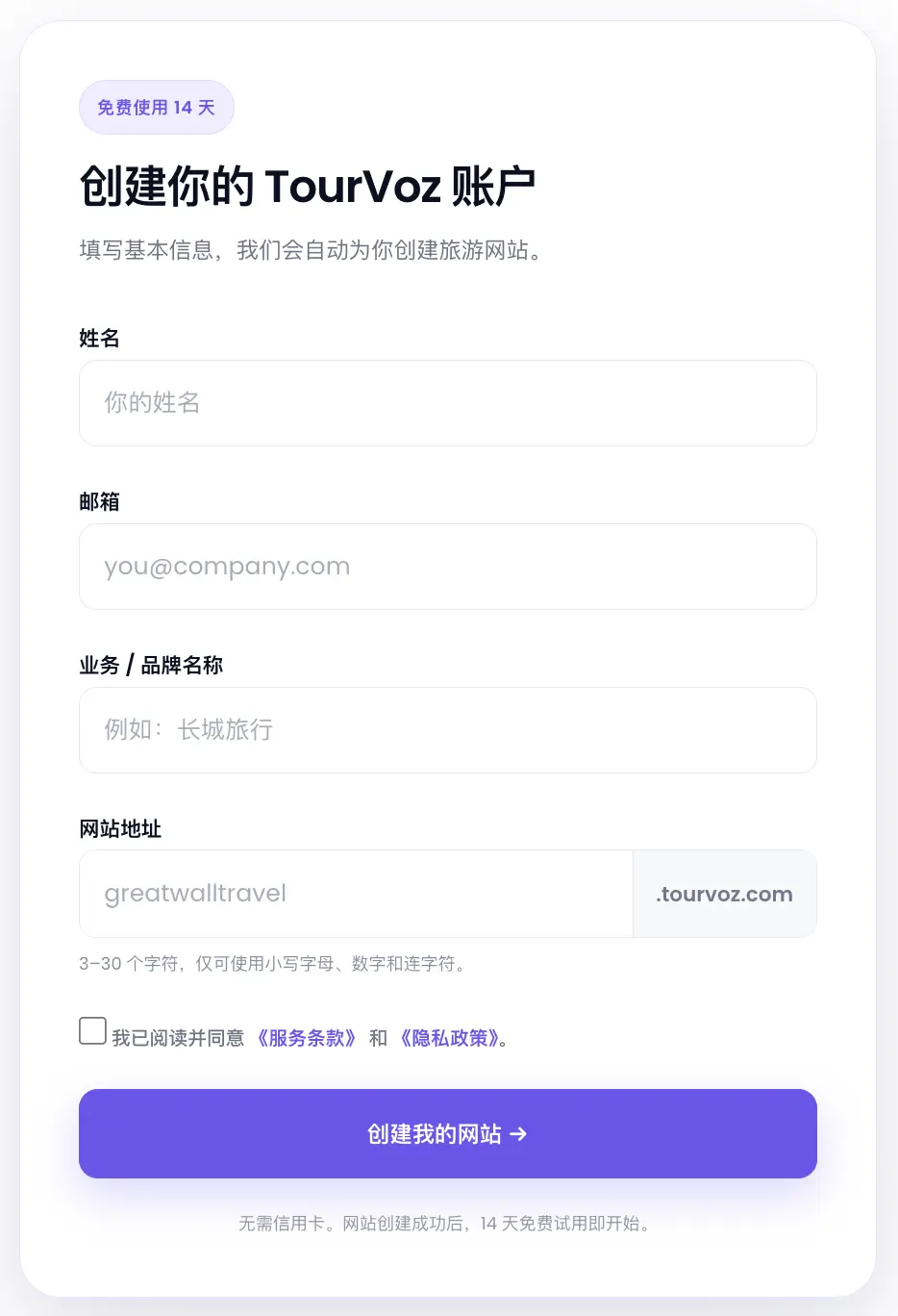
网站地址支持 3–30 个字符,仅可使用小写字母、数字和连字符。 如果之后希望使用自己的独立域名,可以先使用 TourVoz 子域名完成网站搭建,再通过 Custom Domain 连接独立域名。
确认信息无误后,阅读并同意《服务条款》和《隐私政策》, 然后点击 创建我的网站。
无需信用卡。网站创建成功后,14 天免费试用期开始。
查收账户邮件
网站创建成功后,请打开注册时填写的邮箱。 TourVoz 会向该邮箱发送账户邮件,其中包含用于设置登录密码的链接。
点击邮件中的密码设置链接,继续完成账户设置。
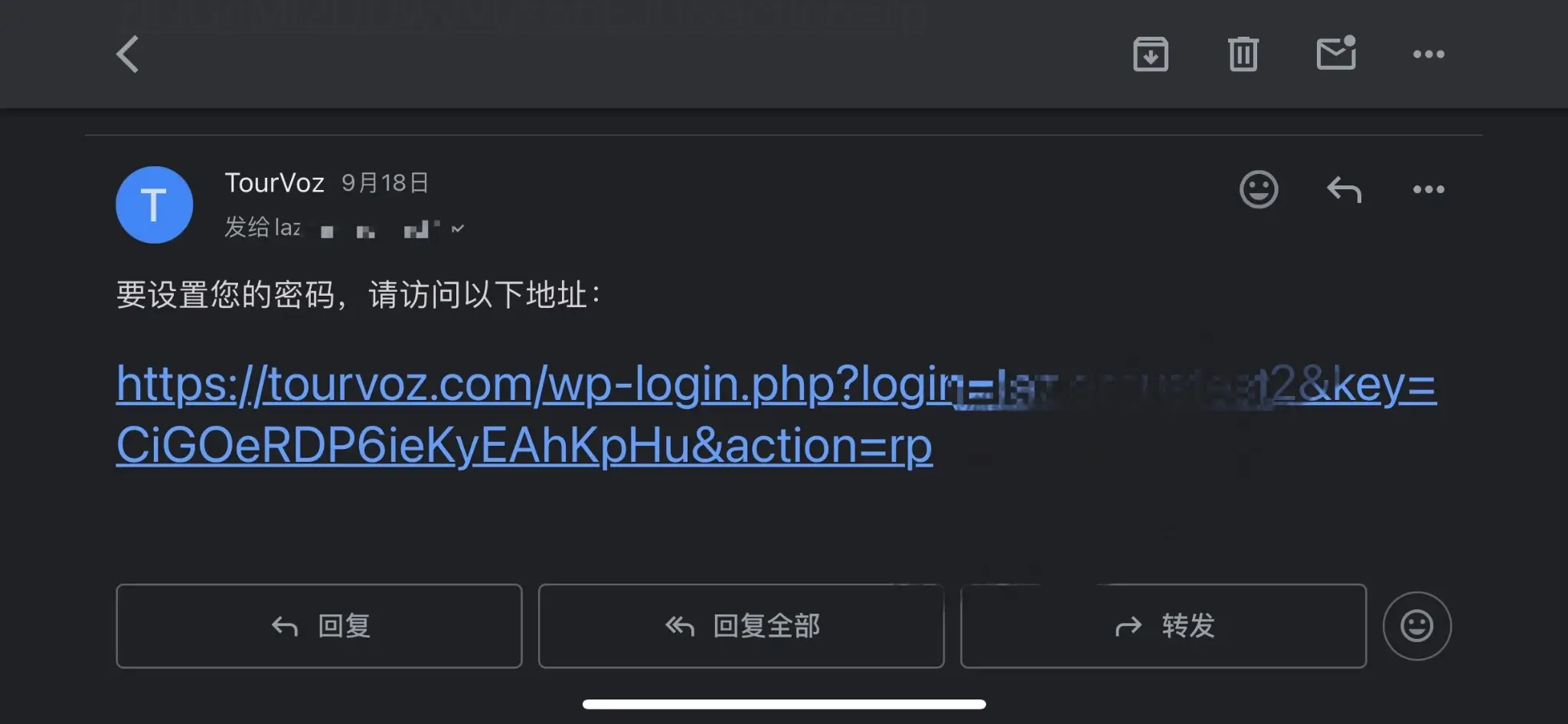
请先检查垃圾邮件或 Spam 文件夹, 并确认注册时填写的邮箱地址是否正确。
设置登录密码
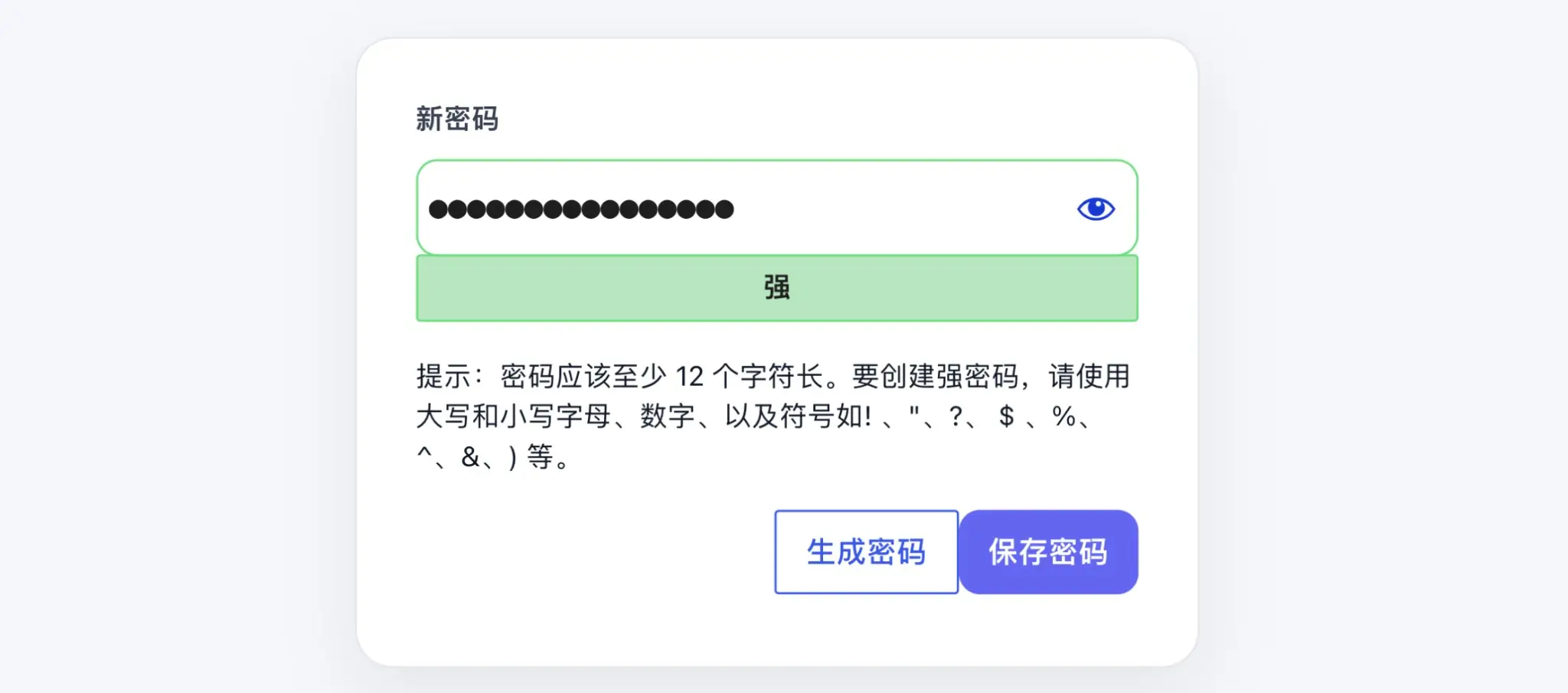
点击邮件中的密码设置链接后, 按照页面提示为你的 TourVoz 账户创建登录密码。
设置完成后,请妥善保存密码。 之后可以使用账户信息登录 TourVoz 管理后台。
登录 TourVoz
完成密码设置后,进入 TourVoz 登录页面。 输入账户信息和刚刚设置的密码,然后登录管理后台。
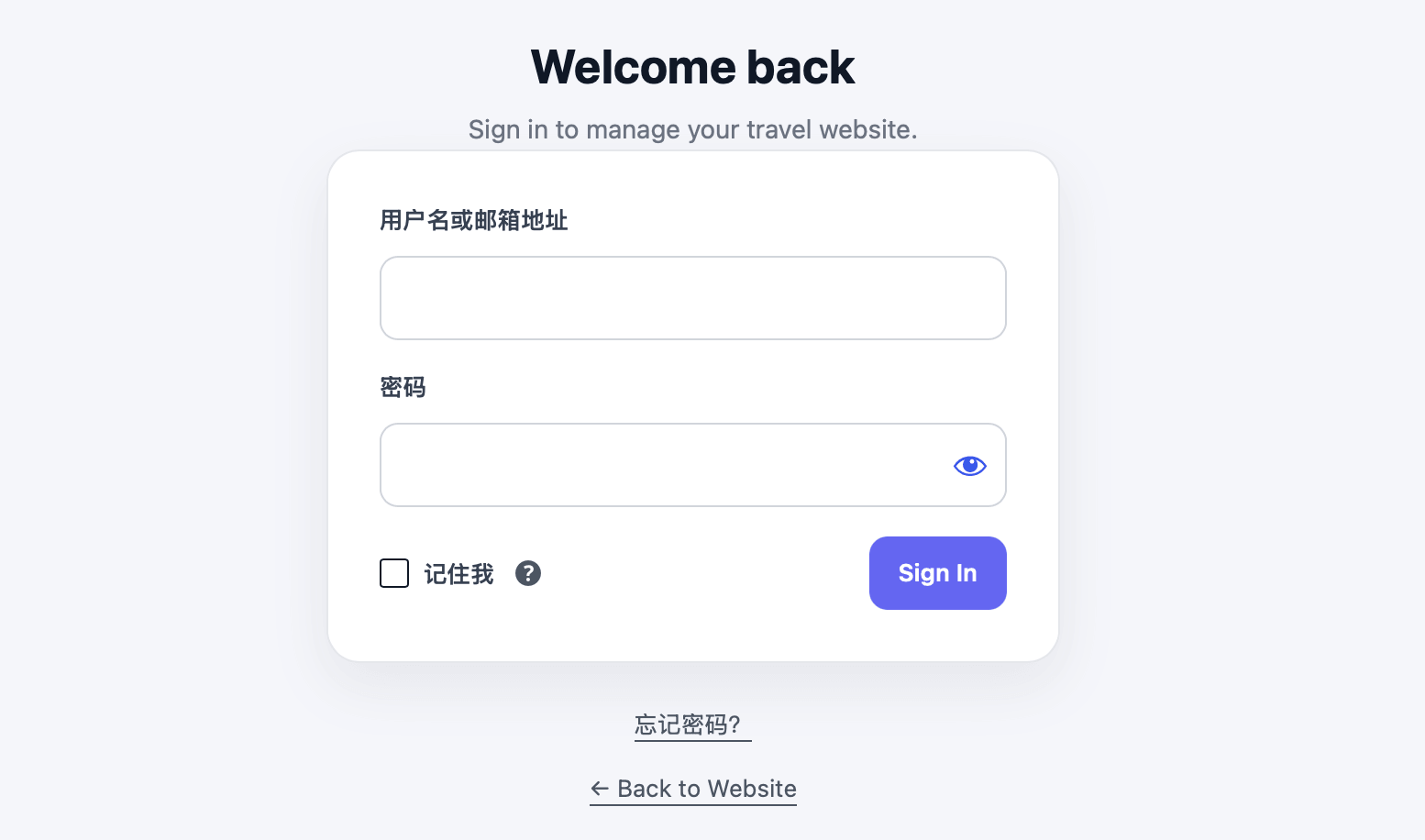
登录成功后,你就可以开始设置和管理自己的 TourVoz 网站。
认识 TourVoz 管理后台
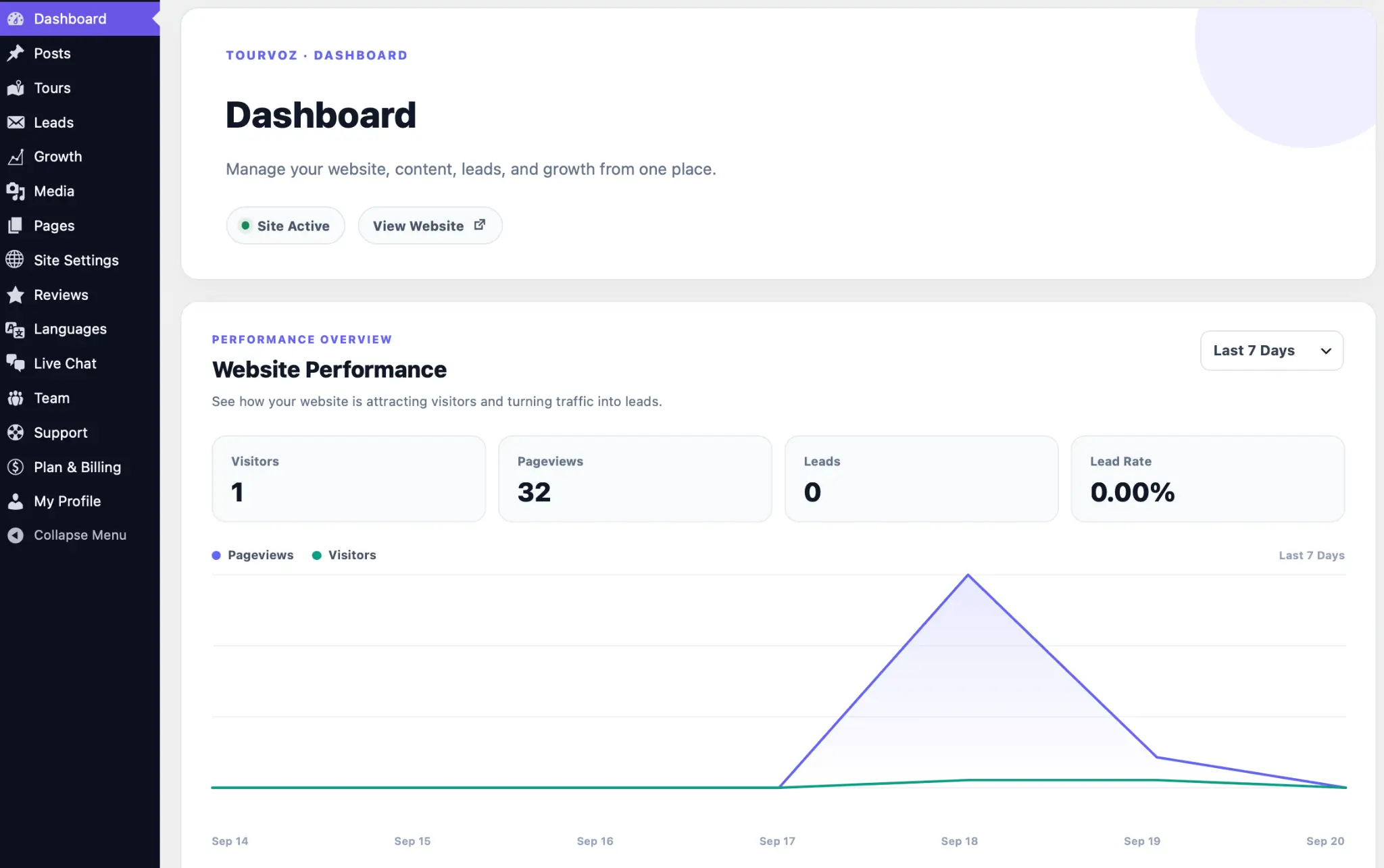
登录 TourVoz 后,你会首先进入 Dashboard。 这里可以查看网站当前状态和基础访问数据,并通过左侧菜单进入各项网站管理功能。
内容管理
Posts、Tours、Media 和 Pages 用于创建和维护网站文章、旅游线路、图片素材和页面内容。
获客与运营
Leads、Growth、Reviews 和 Live Chat 用于管理游客询盘、查看网站表现,并完善游客沟通和信任内容。
网站管理
Site Settings、Languages 和 Custom Domain 用于管理网站基础内容、多语言页面和独立域名。
账户与服务
Team、Support、Plan & Billing 和 My Profile 用于管理团队成员、服务支持、套餐订阅和账户信息。
建议先进入 Site Settings 完成网站基础信息、品牌和首页内容设置, 再开始添加目的地、旅游线路和文章。
Site Settings
Site Settings 是 TourVoz 的网站基础设置中心。 你可以在这里管理品牌信息、主题颜色、Header、首页内容、 SEO 以及网站主要页面的基础信息。
首次设置网站时,建议按照左侧菜单从上到下依次完成。 先设置品牌和基础信息,再继续配置 Header、首页和其他页面。
Business Information
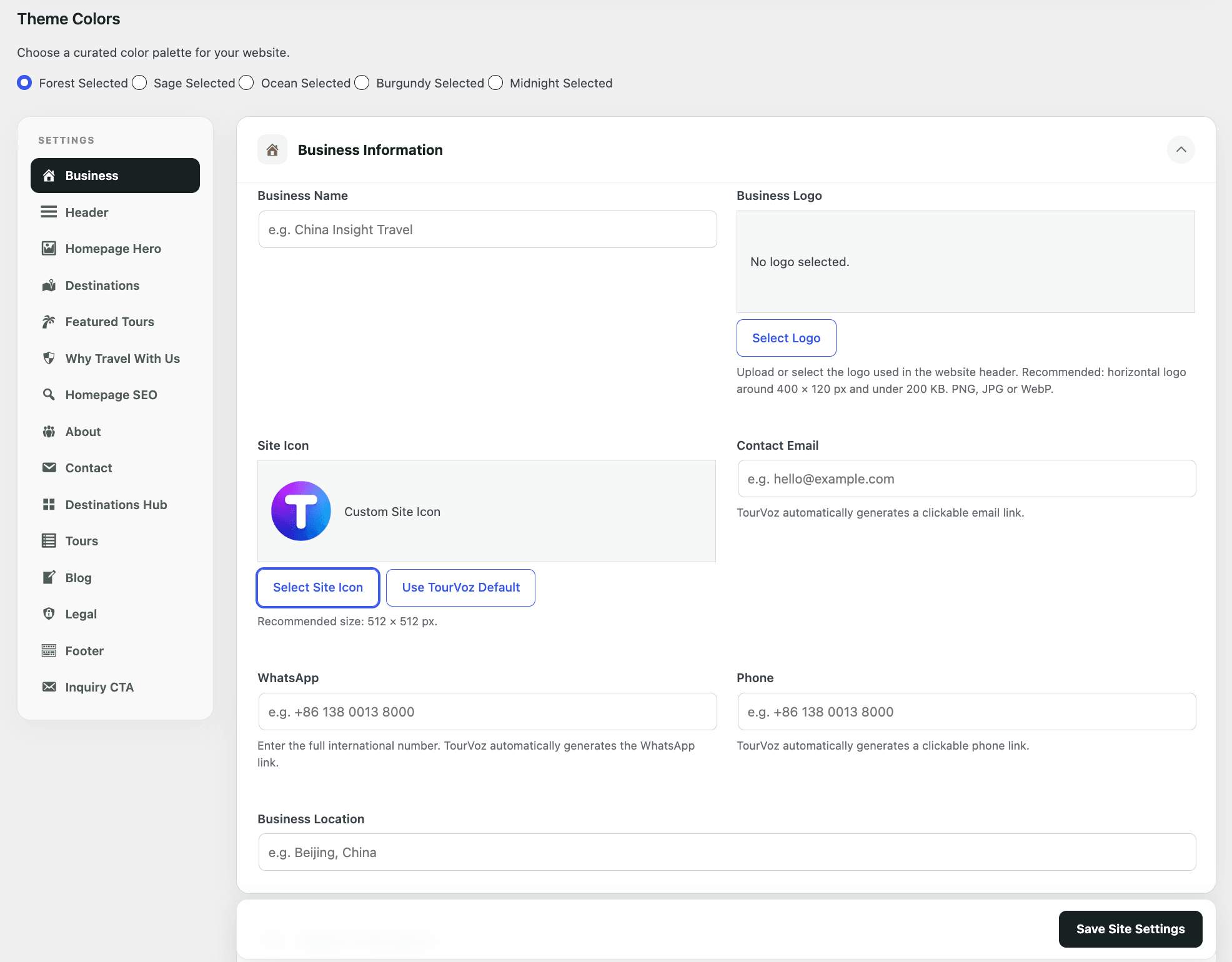
Business 设置用于配置网站的基础品牌信息、主题颜色和联系方式。 建议在开始编辑首页和旅游内容之前,先完成这里的设置。
选择网站主题颜色
Theme Colors 用于选择网站的整体配色方案。 TourVoz 提供 Forest、Sage、Ocean、Burgundy 和 Midnight 五套预设颜色, 你可以根据自己的品牌和网站风格选择合适的方案。
如果暂时没有明确的品牌配色,可以先选择与你的 Logo 和品牌形象较接近的颜色。 后续仍可以随时返回 Site Settings 调整。
填写 Business Information
填写你的旅行社、旅游品牌或业务名称,用于网站中的品牌展示。
上传网站 Header 使用的品牌 Logo。建议使用横版 Logo, 尺寸约为 400 × 120 px,并控制在 200 KB 以内。支持 PNG、JPG 和 WebP。
设置网站图标,通常会显示在浏览器标签页等位置。 建议使用 512 × 512 px 的正方形图片。 如果暂时没有自己的图标,也可以使用 TourVoz 默认图标。
填写对外使用的联系邮箱。TourVoz 会自动将该邮箱生成可点击的邮件链接。
填写完整的国际电话号码,例如 +86 138 0013 8000。 TourVoz 会自动生成对应的 WhatsApp 联系链接。
填写用于游客联系的电话号码。TourVoz 会自动生成可点击的电话链接。
填写你的业务所在地,例如 Beijing, China。 建议使用游客容易理解的城市和国家或地区名称。
完成修改后,点击页面底部的 “Save Site Settings”。 保存后可以查看网站前台,确认品牌信息和联系方式是否正确显示。
Header & Navigation
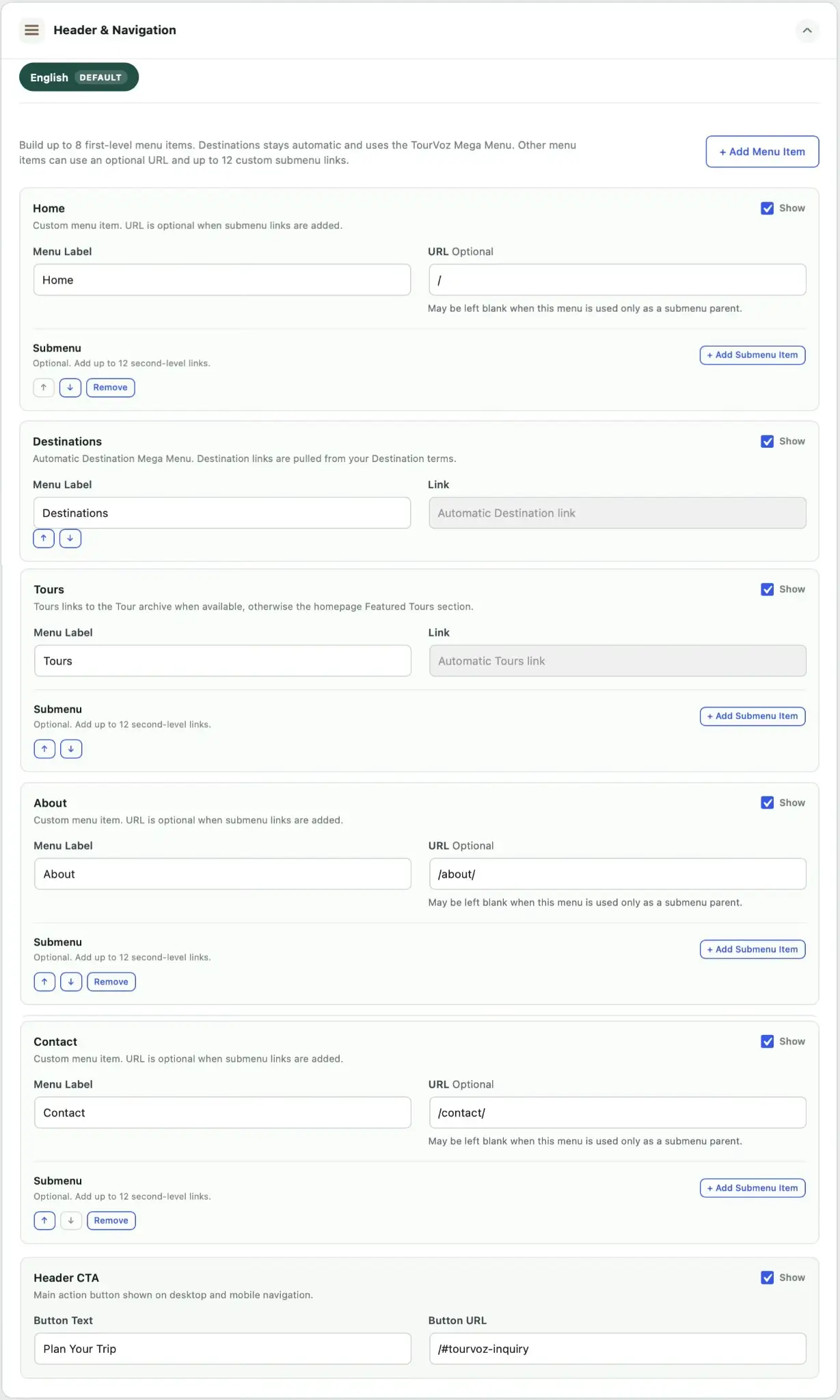
Header & Navigation 用于管理网站顶部导航。 你可以调整菜单名称、链接、显示状态和排列顺序, 也可以添加新的一级菜单、二级菜单以及 Header CTA 按钮。
管理一级导航
TourVoz 支持最多 8 个一级菜单项。 普通菜单可以修改菜单名称和链接,也可以通过 Show 控制是否在网站 Header 中显示。
设置菜单在网站 Header 中显示的名称,例如 Home、About 或 Contact。
设置菜单点击后打开的地址。 普通菜单的 URL 为可选项;当菜单仅作为二级菜单的父级使用时,可以留空。
控制该菜单是否显示在网站 Header 中。 如果暂时不需要某个菜单,可以取消勾选,而无需删除。
使用菜单底部的上下箭头调整显示顺序。 对于可以删除的自定义菜单,可以使用 Remove 将其移除。
添加新的一级菜单
如果默认导航不能满足网站结构,可以点击 “+ Add Menu Item” 添加新的一级菜单。 一级菜单总数最多为 8 个。
可以。如果一个普通菜单只用于组织下面的二级菜单, 可以不填写 URL,将它作为二级菜单的父级使用。
Destinations 自动菜单
Destinations 与普通自定义菜单不同。 它是 TourVoz 自动管理的目的地 Mega Menu, 网站中的目的地链接会根据已经创建的 Destination 内容自动生成。
你可以修改 Destinations 的菜单名称、显示状态和排列位置, 但具体目的地链接由 TourVoz 自动读取。 后续新增或管理目的地时,不需要回到 Header 手工维护每一个目的地链接。
Tours 菜单
Tours 使用 TourVoz 自动生成的链接。 当 Tours archive 可用时,菜单会链接到 Tours 页面; 否则会指向首页 Featured Tours 区域。
Tours 下方仍然可以添加自定义二级菜单, 用于补充其他与旅游线路相关的导航入口。
添加二级菜单
普通一级菜单和支持二级菜单的系统菜单下方会显示 Submenu。 点击 “+ Add Submenu Item” 即可添加二级链接, 每个一级菜单最多可以添加 12 个二级菜单项。
当一个一级菜单下面需要组织多个相关页面时,可以使用二级菜单。 这样可以减少 Header 中的一级导航数量,让网站结构更加清晰。
设置 Header CTA
Header CTA 是显示在桌面端和移动端导航中的主要行动按钮, 适合用于引导游客提交询盘、规划行程或进入其他重要转化页面。
设置按钮显示的文字,例如 Plan Your Trip。
设置按钮点击后的目标地址,例如询盘页面或页面中的询盘锚点。
完成 Header 调整后,点击页面底部的 “Save Site Settings”。 建议保存后同时查看桌面端和移动端网站, 确认菜单顺序、二级导航和 CTA 按钮显示正常。
Homepage Hero
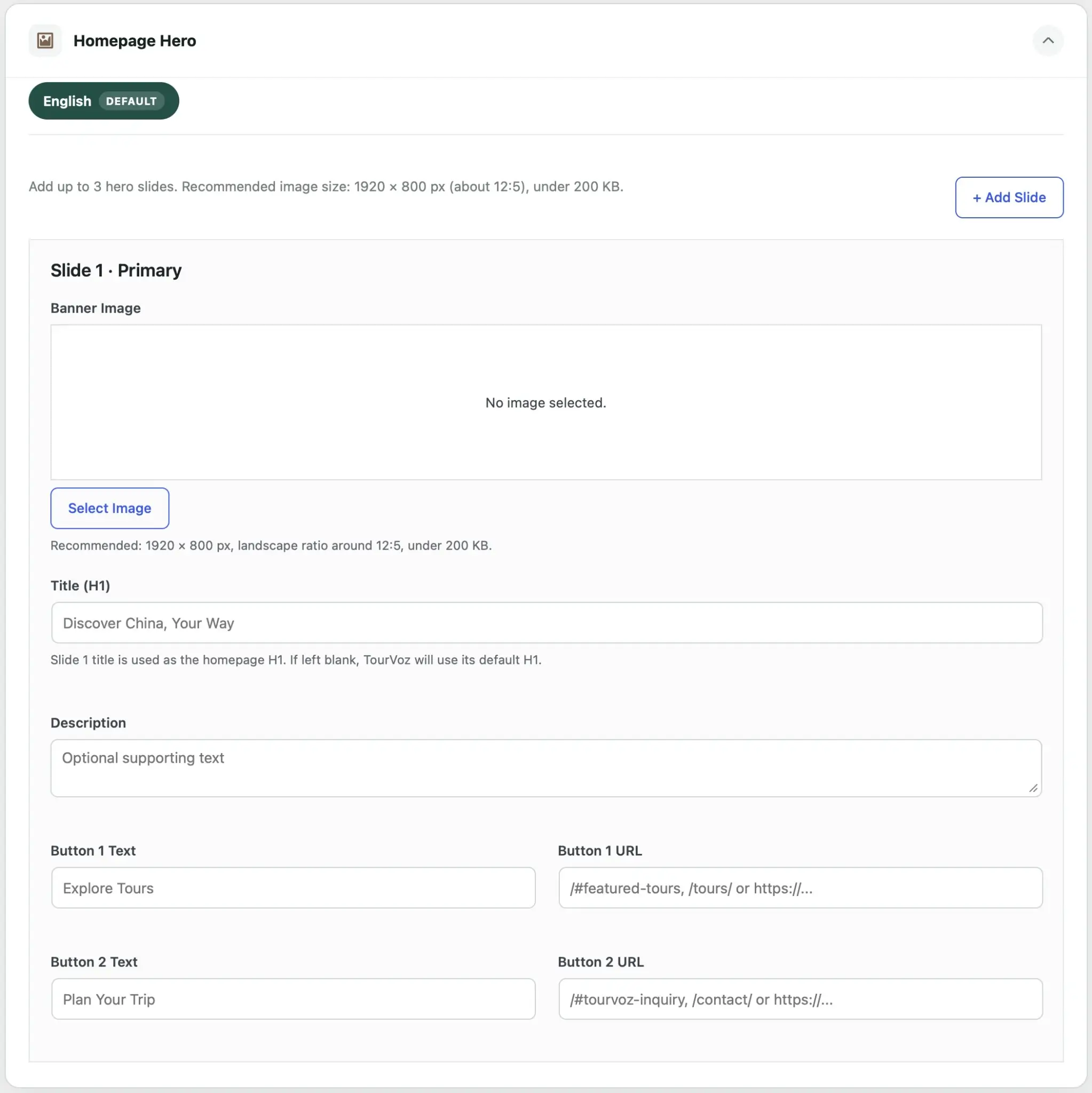
Homepage Hero 用于设置网站首页顶部的主视觉区域。 你可以添加最多 3 个 Hero Slides,并分别设置 Banner 图片、 标题、描述以及主要行动按钮。
管理 Hero Slides
TourVoz 首页最多支持 3 个 Hero Slides。 如果需要增加新的 Banner,可以点击 “+ Add Slide” 添加。
不需要。你可以只使用 1 张主 Banner。 如果希望展示不同目的地、旅游主题或重点线路, 再根据需要增加第 2 或第 3 张。
设置 Banner 图片
点击 Select Image 上传或选择 Hero Banner 图片。 为了获得更稳定的桌面端和移动端显示效果, 建议使用横向构图,并将主要人物或视觉主体尽量放在图片中央区域。
1920 × 800 px,横向比例约为 12:5。
建议控制在 200 KB 以内,以减少首页加载时间。
填写 Hero 内容
设置 Hero 的主要标题。 第一张 Slide 的标题同时作为网站首页 H1, 建议清晰表达你的核心旅游业务或目的地定位。
填写标题下方的辅助说明文字。 可以简短介绍你的旅游服务、目的地特色或核心价值。
设置第一个行动按钮的文字,例如 Explore Tours、View Tours 或 Discover Experiences。
设置第一个按钮的目标地址。 可以链接到 Tours 页面、Featured Tours 区域或其他重要页面。
设置第二个行动按钮的文字,例如 Plan Your Trip 或 Contact Us。
设置第二个按钮的目标地址, 通常可以链接到游客询盘区域、Contact 页面或其他转化入口。
第一张 Slide 的 Title 会作为首页主要 H1。 如果该字段留空,TourVoz 会使用系统默认 H1。 建议填写一个简洁、明确并能够描述网站核心业务的标题。
完成 Homepage Hero 设置后,点击页面底部的 “Save Site Settings”。 保存后建议打开网站首页,同时检查桌面端和移动端的 Banner 图片、标题和按钮显示效果。
Homepage Destinations
Homepage Destinations 用于设置首页的热门目的地区块。 你可以自定义区块标题和介绍,并从已经创建的 Destinations 中选择最多 6 个目的地展示在首页。
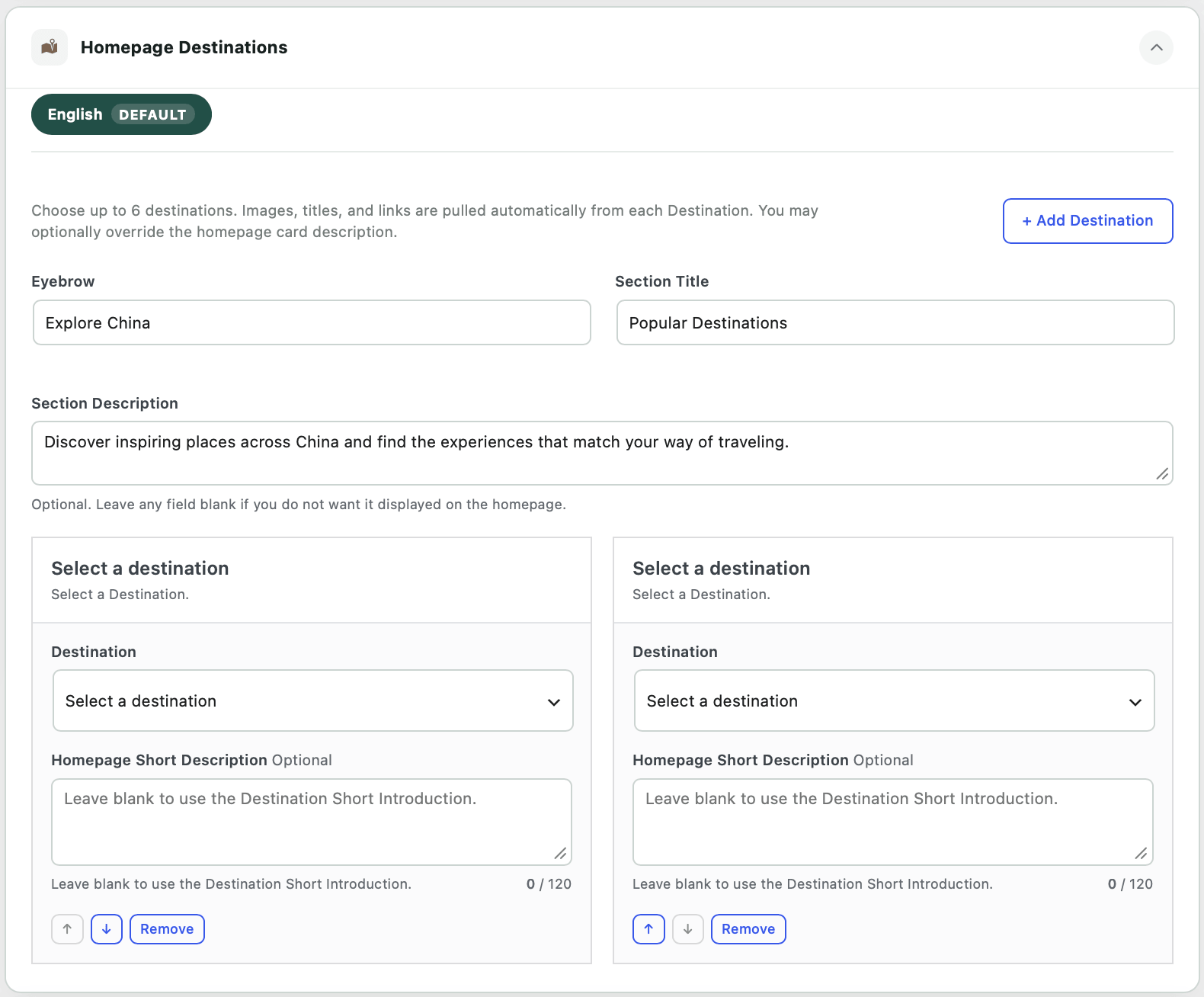
设置目的地区块标题
Homepage Destinations 顶部提供三个文案字段, 用于控制首页目的地区块的标题和介绍内容。
Eyebrow
显示在主标题上方的小标题。 例如 Explore China。
Section Title
目的地区块的主要标题。 例如 Popular Destinations。
Section Description
显示在标题下方的简短介绍, 用于帮助游客了解这一组目的地内容。
Eyebrow、Section Title 和 Section Description 都可以根据需要留空。 留空的字段不会显示在首页。
添加首页目的地
点击右上角的 + Add Destination, 可以增加新的首页目的地展示位置。 TourVoz 最多支持在这一模块中选择 6 个 Destinations。
在每个 Destination 卡片中的 Destination 下拉菜单里, 选择需要展示到首页的目的地。
Homepage Destinations 用于选择已经创建好的目的地, 而不是创建新的 Destination。
如果下拉菜单中没有你需要的目的地, 请先创建对应的 Destination, 然后返回 Site Settings → Destinations 进行选择。
目的地卡片内容从哪里读取?
选择 Destination 后,TourVoz 会自动读取该目的地已有的信息, 因此不需要在 Homepage Destinations 中重复设置图片、标题和链接。
图片
自动使用该 Destination 已设置的目的地图片。
标题
自动使用该 Destination 的名称作为首页卡片标题。
链接
TourVoz 会自动生成对应 Destination 的页面链接, 游客点击卡片即可进入该目的地页面。
Homepage Short Description
Homepage Short Description 用于单独控制这个 Destination 在首页卡片中的简短介绍。
如果这个字段留空,TourVoz 会自动使用该 Destination 已填写的 Short Introduction。
如果你希望首页卡片使用更短、更适合首页展示的介绍, 可以在这里填写新的文案。 这只会覆盖首页卡片中的描述,不会修改 Destination 本身的 Short Introduction。
Homepage Short Description 最多支持 120 个字符。 建议只保留目的地最有吸引力的信息, 让多个目的地卡片保持简洁和统一。
调整目的地顺序
每个 Destination 卡片底部提供向上和向下按钮。 点击这些按钮,可以调整目的地在首页中的显示顺序。
建议将最重要、最热门或最希望游客优先浏览的目的地放在前面。
删除或增加目的地
如果某个目的地不再需要展示在首页, 点击对应卡片底部的 Remove 即可移除。
需要增加新的展示位置时, 点击页面右上角的 + Add Destination。 最多可以添加 6 个目的地。
这里的 Remove 只会将该目的地从首页展示列表中移除, 不会删除已经创建的 Destination 或其页面内容。
完成目的地选择、描述和排序后,点击页面底部的 Save Site Settings 保存设置。
保存后打开网站首页,检查目的地卡片的图片、标题、描述、 排列顺序和链接是否符合预期。
Homepage Featured Tours
Homepage Featured Tours 用于设置首页重点展示的旅游线路。 你可以选择已经发布的 Tours、调整展示顺序,并设置这一模块的标题和介绍文案。
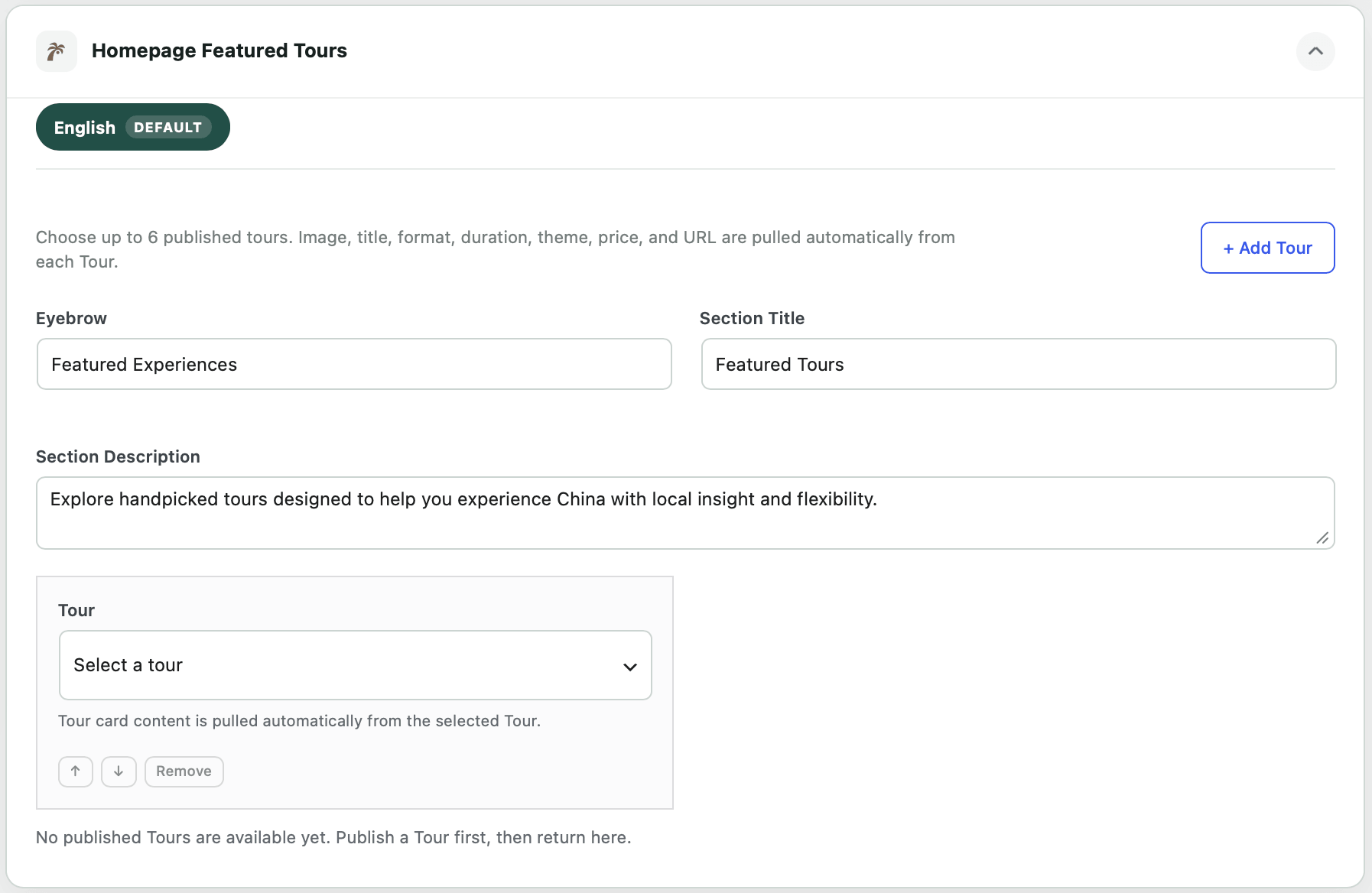
设置模块标题和介绍
Featured Tours 模块顶部提供 Eyebrow、 Section Title 和 Section Description, 用于设置首页推荐线路区域的标题和介绍内容。
Eyebrow
显示在主标题上方的小标题。 例如 Featured Experiences。
Section Title
Featured Tours 模块的主要标题。 例如 Featured Tours。
Section Description
用一段简短文字介绍你的推荐线路, 帮助游客快速了解这一组旅游产品。
Eyebrow、Section Title 和 Section Description 用于控制这一模块的介绍文案。 建议保持简洁,让游客能够快速进入具体 Tour 的浏览。
选择首页推荐线路
点击右上角的 + Add Tour, 可以增加新的首页推荐线路展示位置。 TourVoz 最多支持在这一模块中选择 6 个已发布的 Tours。
在每个 Tour 卡片中的 Tour 下拉菜单里, 选择希望展示在首页的旅游线路。
Featured Tours 用于选择已经创建并发布的旅游线路, 而不是在这里创建新的 Tour。 如果下拉菜单中没有需要的线路,请先前往 Tours 创建并发布 Tour,然后返回这里进行选择。
Tour 卡片内容从哪里读取?
选择 Tour 后,首页卡片所需的信息会直接从对应的 Tour 内容中自动读取,无需在 Featured Tours 中重复填写。
当前系统会自动读取 Tour 的 图片、标题、Format、Duration、Theme、Price 和 URL 等信息,并用于生成首页的推荐线路卡片。
如果首页 Featured Tour 的图片、标题、价格、时长或其他线路信息需要调整, 请进入对应的 Tour 进行修改。 保存 Tour 后,首页会继续读取更新后的线路信息。
调整 Featured Tours 顺序
每个 Tour 展示位置底部提供向上和向下按钮。 点击这些按钮,可以调整推荐线路在首页中的排列顺序。
建议将最重要、最具代表性,或者希望游客优先浏览的 Tour 放在前面。
删除或增加推荐线路
如果某个 Tour 不再需要展示在首页, 点击对应位置底部的 Remove 即可移除。
如果需要增加新的展示位置, 点击右上角的 + Add Tour, 然后从下拉菜单中选择另一个已经发布的 Tour。
这里的 Remove 只会将该 Tour 从首页 Featured Tours 展示列表中移除,不会删除已经创建的 Tour 或其页面内容。
为什么没有可选择的 Tour?
如果 Tour 下拉菜单中没有可选择的线路, 或页面提示 No published Tours are available yet, 通常表示当前网站还没有已经发布的 Tour。
前往后台 Tours 创建线路并完成发布后, 再返回 Site Settings → Featured Tours, 即可从下拉菜单中选择。
完成 Featured Tours 的选择、文案和排序后, 点击页面底部的 Save Site Settings 保存设置。
保存后打开网站首页,检查推荐线路的图片、标题、 线路信息、排列顺序和链接是否符合预期。
Why Travel With Us
Why Travel With Us 用于设置首页的服务优势模块。 你可以自定义模块标题和介绍,并通过 Benefit 卡片展示品牌特点、 服务优势和游客选择你的理由。
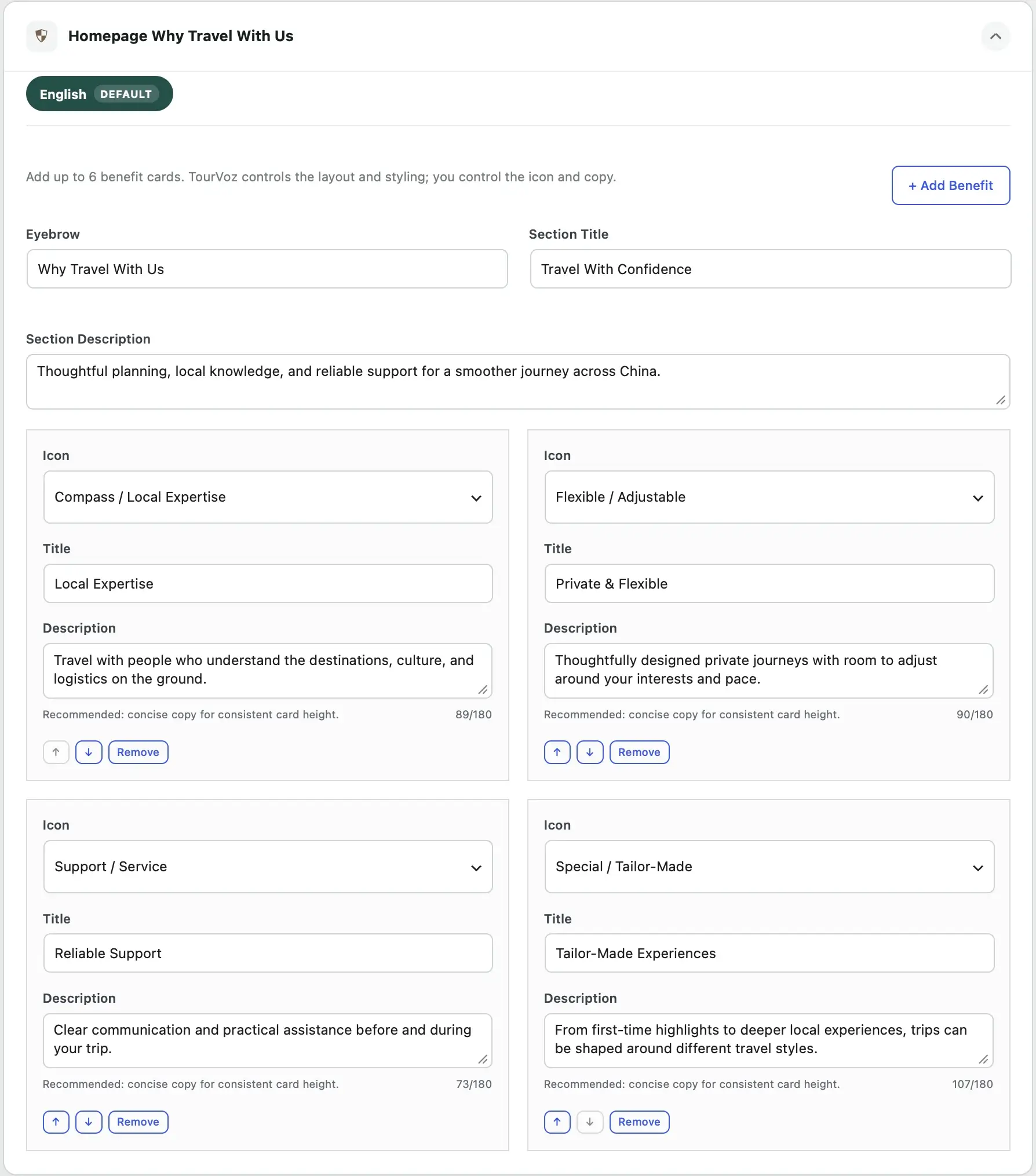
设置模块标题和介绍
Why Travel With Us 模块顶部提供 Eyebrow、 Section Title 和 Section Description, 用于设置这一模块的标题和介绍内容。
Eyebrow
显示在主标题上方的小标题。 例如 Why Travel With Us。
Section Title
模块的主要标题。 例如 Travel With Confidence。
Section Description
显示在标题下方的简短介绍, 用于概括你的服务特点和旅行体验。
Why Travel With Us 的主要作用是帮助游客快速理解你的核心优势。 标题和描述不需要写得太长,尽量突出最重要的信息。
添加和设置 Benefit 卡片
每张 Benefit 卡片代表一个希望向游客展示的服务优势。 TourVoz 最多支持在这一模块中添加 6 个 Benefit。
点击页面右上角的 + Add Benefit, 即可增加新的优势卡片。
每张卡片可以分别设置 Icon、 Title 和 Description。
选择 Benefit 图标
在每张卡片的 Icon 下拉菜单中, 选择与该项优势最匹配的图标。
TourVoz 已经预设多种适合旅游网站的图标。 你只需要根据内容选择对应图标, 系统会自动处理前台的图标样式和展示效果。
填写标题和描述
在 Title 中填写这项优势的简短标题, 在 Description 中进一步说明这项服务能够为游客带来的价值。
例如可以展示 Local Expertise、 Private & Flexible、 Reliable Support 或其他与你业务相关的优势。
与其只介绍公司的内部能力, 更建议说明这些优势能够为游客带来什么, 例如更深入的当地体验、更灵活的私人行程或旅行过程中的及时支持。
保持卡片内容简洁
建议每张 Benefit 卡片只表达一个核心信息, 并尽量让不同卡片的标题和描述长度接近。
Description 最多支持 180 个字符。 实际填写时不需要为了使用完整字符数而增加内容, 简洁清楚通常更适合首页展示。
调整 Benefit 卡片顺序
每张 Benefit 卡片底部提供向上和向下按钮。 点击这些按钮,可以调整优势卡片在首页中的显示顺序。
建议将最重要、最能体现品牌特点, 或者最希望游客优先看到的优势放在前面。
删除或增加 Benefit
如果某张 Benefit 卡片不再需要, 点击对应卡片底部的 Remove 即可移除。
如果需要增加新的展示位置, 点击页面右上角的 + Add Benefit。 最多可以添加 6 个 Benefit。
如果目前只有 3~4 个真正有代表性的服务优势, 保持精简通常比加入重复或泛泛的内容更合适。
完成模块文案、Benefit 内容和排序后, 点击页面底部的 Save Site Settings 保存设置。
保存后打开网站首页,检查 Why Travel With Us 模块的标题、 描述、图标、卡片内容和显示顺序是否符合预期。
Homepage SEO
Homepage SEO 用于设置网站首页的搜索标题和描述。 这些信息主要用于帮助搜索引擎理解首页内容, 并可能显示在 Google 等搜索引擎的搜索结果中。
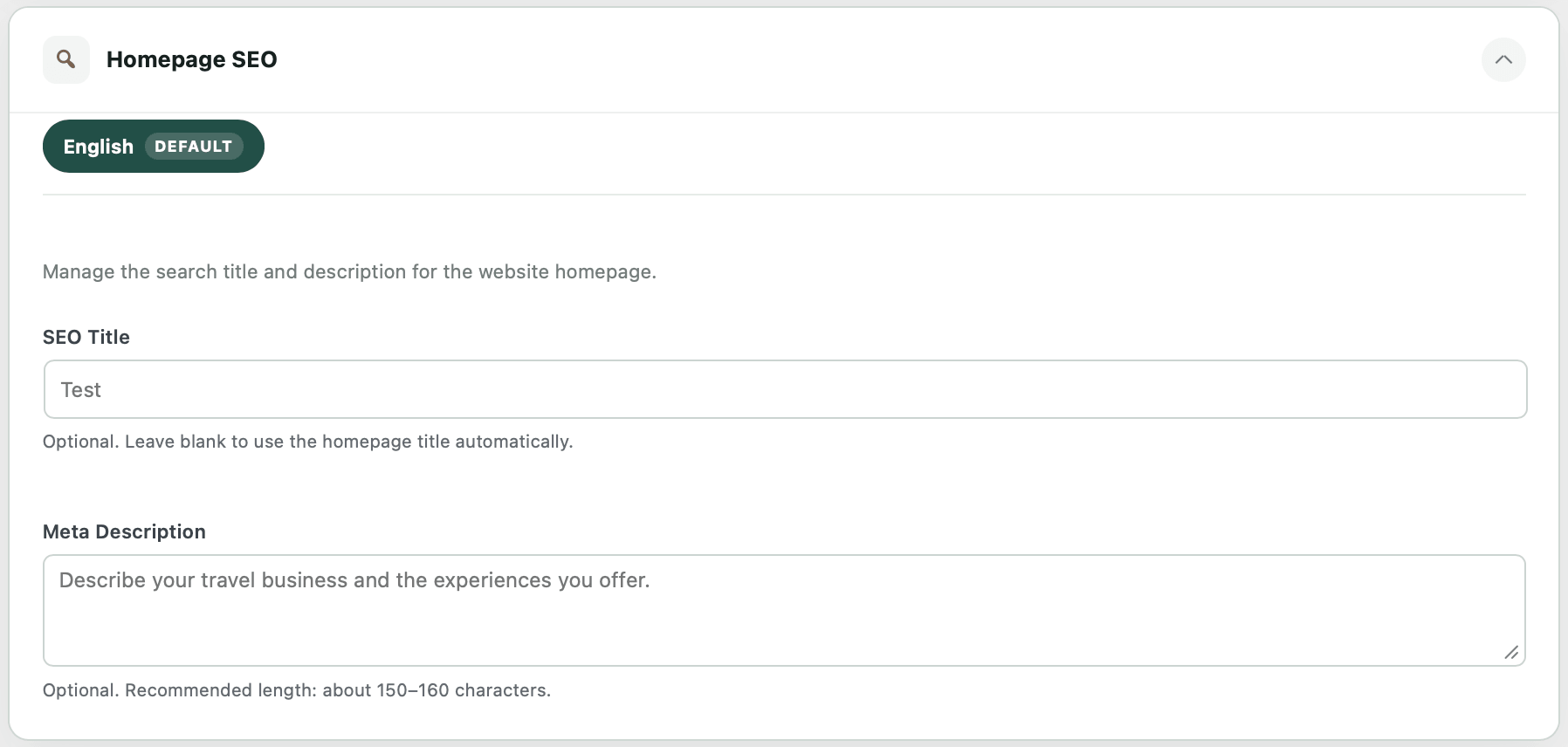
设置 SEO Title
SEO Title 用于设置网站首页的搜索标题。 建议使用简洁、清楚的文字说明你的主要旅游业务, 并自然包含最重要的目的地或服务信息。
例如,如果你的业务主要提供北京私人旅游, 可以在标题中清楚表达目的地和核心服务, 而不是只填写品牌名称。
如果没有填写 SEO Title, TourVoz 会自动使用网站首页标题, 因此不需要为了完成设置而随意填写内容。
填写 Meta Description
Meta Description 用于简要描述你的旅游业务 以及网站提供的旅行产品或服务。
建议用自然的语言概括主要目的地、旅游类型和服务特点, 让搜索用户能够快速判断这个网站是否符合他们的需求。
推荐长度约为 150–160 个字符。 Meta Description 同样可以留空。
Homepage SEO 中的 SEO Title 和 Meta Description 主要用于搜索引擎信息。 如果需要修改游客在首页 Hero 中看到的主标题和介绍, 请前往 Homepage Hero 进行设置。
完成 Homepage SEO 设置后, 点击页面底部的 Save Site Settings 保存修改。
SEO 信息更新后,搜索引擎可能需要一段时间重新抓取网站, 因此搜索结果中的标题和描述不一定会立即发生变化。
About Page
About Page 用于管理网站 About 页面的主要内容。 你可以在这里设置页面标题、品牌介绍、品牌故事和图片, 同时管理该页面的 SEO Title 和 Meta Description。
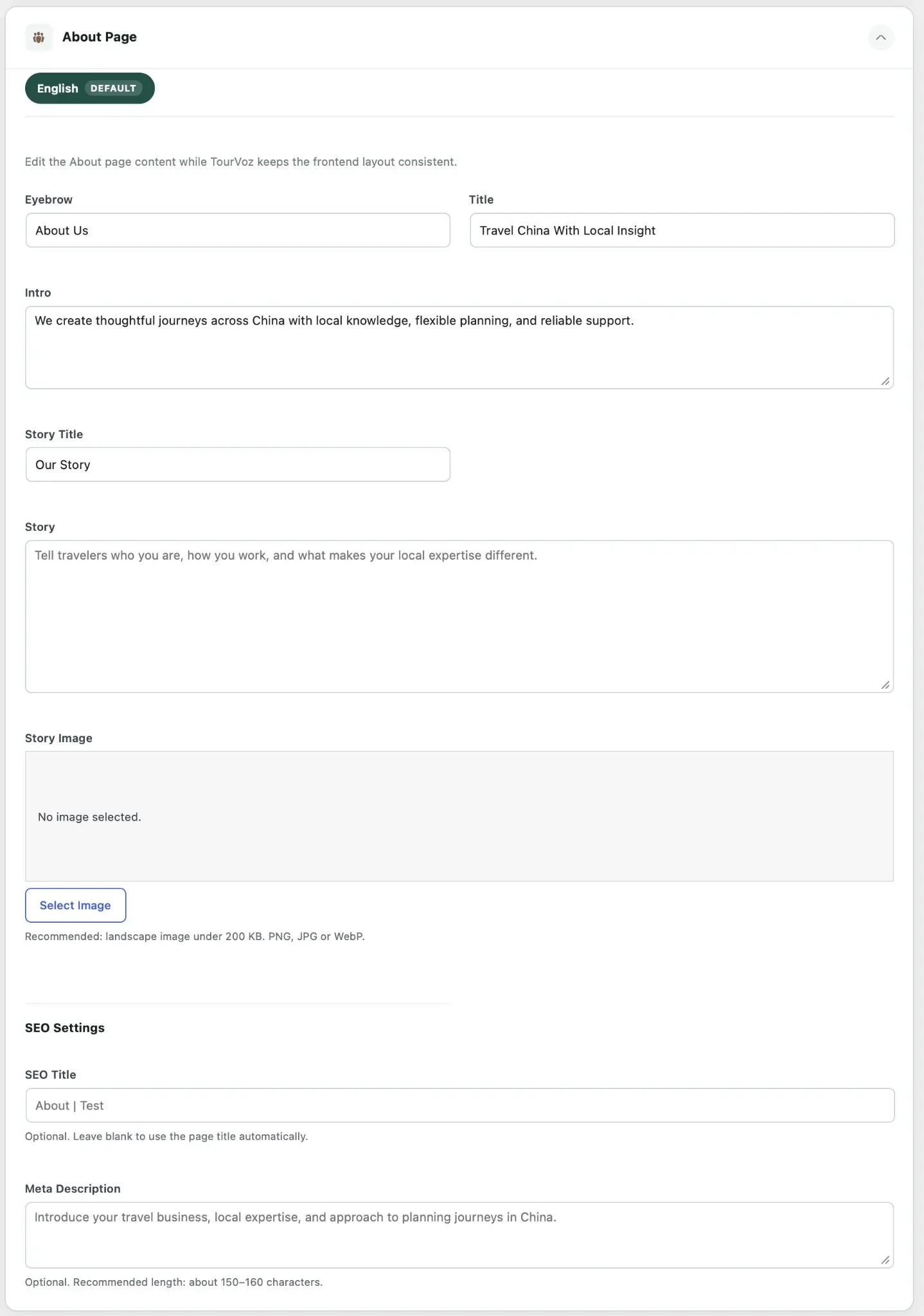
设置页面标题和介绍
About Page 顶部提供 Eyebrow、 Title 和 Intro, 用于设置 About 页面的主要标题区域。
Eyebrow
显示在页面主标题附近的简短标签。 例如 About Us。
Title
About 页面的主要标题。 建议用一句简洁的文字表达你的品牌定位或旅行理念。
Intro
用一段简短的介绍说明你的旅游业务、 服务方式或希望为游客提供的旅行体验。
填写品牌故事
Story Title 用于设置品牌故事部分的标题, 例如 Our Story。
在 Story 中进一步介绍你的团队、业务背景、 服务方式以及当地经验。
About 页面不仅用于介绍公司信息, 也可以帮助游客了解你是谁、如何提供服务, 以及你的团队为什么熟悉所提供的目的地和旅行体验。
上传 Story Image
点击 Select Image, 可以为品牌故事区域上传或选择图片。
建议使用横向图片,并优先选择能够真实展示团队、 当地体验、服务场景或品牌特点的照片。
建议将图片文件控制在 200 KB 以内, 并使用 PNG、JPG 或 WebP 格式, 以减少页面加载时间。
设置 About Page SEO
页面下方的 SEO Settings 用于单独管理 About 页面的搜索标题和描述。
SEO Title
设置 About 页面的搜索标题。 如果留空,TourVoz 会自动使用页面标题。
Meta Description
简要介绍你的旅游业务、当地经验和服务特点。 推荐长度约为 150–160 个字符。
完成 About Page 的内容、图片和 SEO 设置后, 点击页面底部的 Save Site Settings 保存修改。
保存后建议打开网站前台的 About 页面, 检查标题、介绍、Story、图片和页面整体显示效果是否符合预期。
Contact Page
Contact Page 用于管理网站 Contact 页面的主要内容。 你可以在这里设置页面标题、介绍、联系区域文案, 以及该页面的 SEO Title 和 Meta Description。
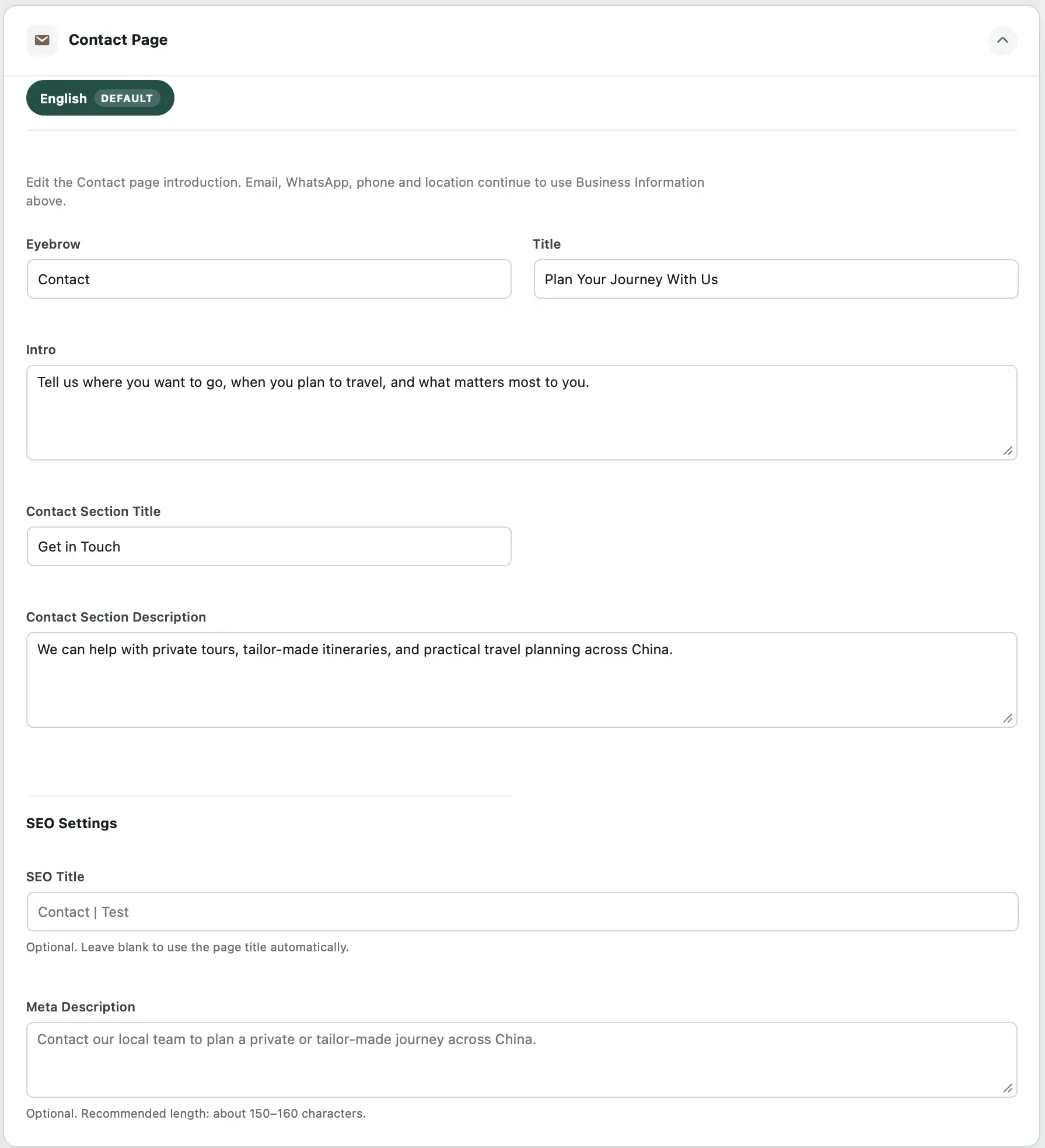
设置页面标题和介绍
Contact Page 顶部提供 Eyebrow、 Title 和 Intro, 用于设置联系页面顶部的主要内容。
Eyebrow
显示在页面主标题附近的简短标签。 例如 Contact。
Title
Contact 页面的主要标题。 可以使用简洁的邀请性文案,引导游客与你取得联系。
Intro
用一段简短的介绍告诉游客可以向你咨询哪些旅行需求, 例如目的地、出行时间、私人行程或定制需求。
设置联系区域内容
Contact Section Title 用于设置联系信息区域的标题, 例如 Get in Touch。
Contact Section Description 用于补充说明你可以提供的服务, 以及游客可以通过该页面与你沟通的旅行需求。
Contact Page 这里只管理页面文案。 Email、WhatsApp、Phone 和 Location 会继续使用 Business Information 中填写的信息。
如果需要修改这些联系方式, 请返回 Site Settings 中的 Business Information 进行更新。
设置 Contact Page SEO
页面下方的 SEO Settings 用于单独管理 Contact 页面的搜索标题和描述。
SEO Title
设置 Contact 页面的搜索标题。 如果留空,TourVoz 会自动使用页面标题。
Meta Description
简要说明游客可以通过该页面联系你的团队, 并概括主要旅行服务或咨询内容。 推荐长度约为 150–160 个字符。
完成 Contact Page 内容和 SEO 设置后, 点击页面底部的 Save Site Settings 保存修改。
保存后建议打开网站前台的 Contact 页面, 检查页面文案以及 Email、WhatsApp、Phone 和 Location 等联系信息是否显示正确。
Destinations Hub
Destinations Hub 用于管理网站主 Destinations 页面的顶部介绍内容和 SEO 信息。 你可以在这里设置页面的 Eyebrow、Title、Description, 以及 SEO Title 和 Meta Description。
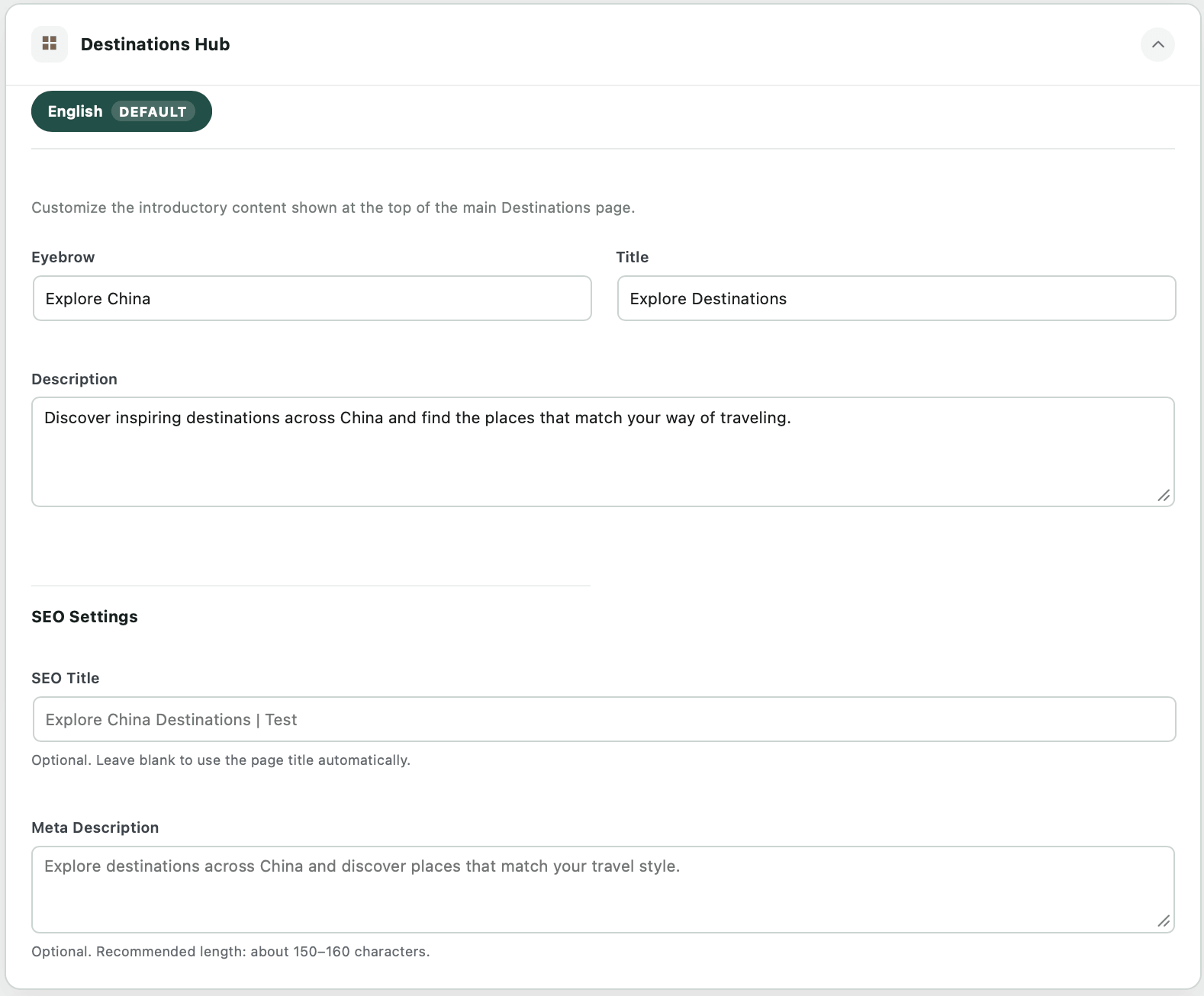
设置 Destinations 页面介绍
Destinations Hub 顶部提供 Eyebrow、 Title 和 Description, 用于设置主 Destinations 页面顶部的介绍内容。
Eyebrow
显示在页面主标题附近的简短标签。 例如 Explore China。
Title
Destinations 页面的主要标题。 例如 Explore Destinations。
Description
用一段简短的介绍说明游客可以在这里浏览哪些目的地, 并帮助他们进一步探索适合自己的旅行地点。
Homepage → Destinations 用于选择和调整首页中展示的目的地。
Destinations Hub 则用于管理网站主 Destinations 聚合页的顶部介绍和 SEO 信息。 两处设置控制的是不同位置。
设置 Destinations Hub SEO
页面下方的 SEO Settings 用于管理主 Destinations 页面的搜索标题和描述。
SEO Title
设置 Destinations 页面的搜索标题。 如果留空,TourVoz 会自动使用页面标题。
Meta Description
简要说明网站覆盖的目的地以及游客可以在该页面浏览的内容。 推荐长度约为 150–160 个字符。
Destinations Hub 主要管理 Destinations 聚合页本身的介绍和 SEO 信息。 如果需要创建、编辑或管理具体目的地, 请前往后台的 Destinations。
完成 Destinations Hub 内容和 SEO 设置后, 点击页面底部的 Save Site Settings 保存修改。
保存后建议打开网站前台的 Destinations 页面, 检查页面标题、介绍以及整体显示效果是否符合预期。
Tours Archive
Tours Archive 用于管理网站主 Tours 聚合页的顶部介绍内容和 SEO 信息。 你可以在这里设置页面的 Eyebrow、Title、Description, 以及 SEO Title 和 Meta Description。
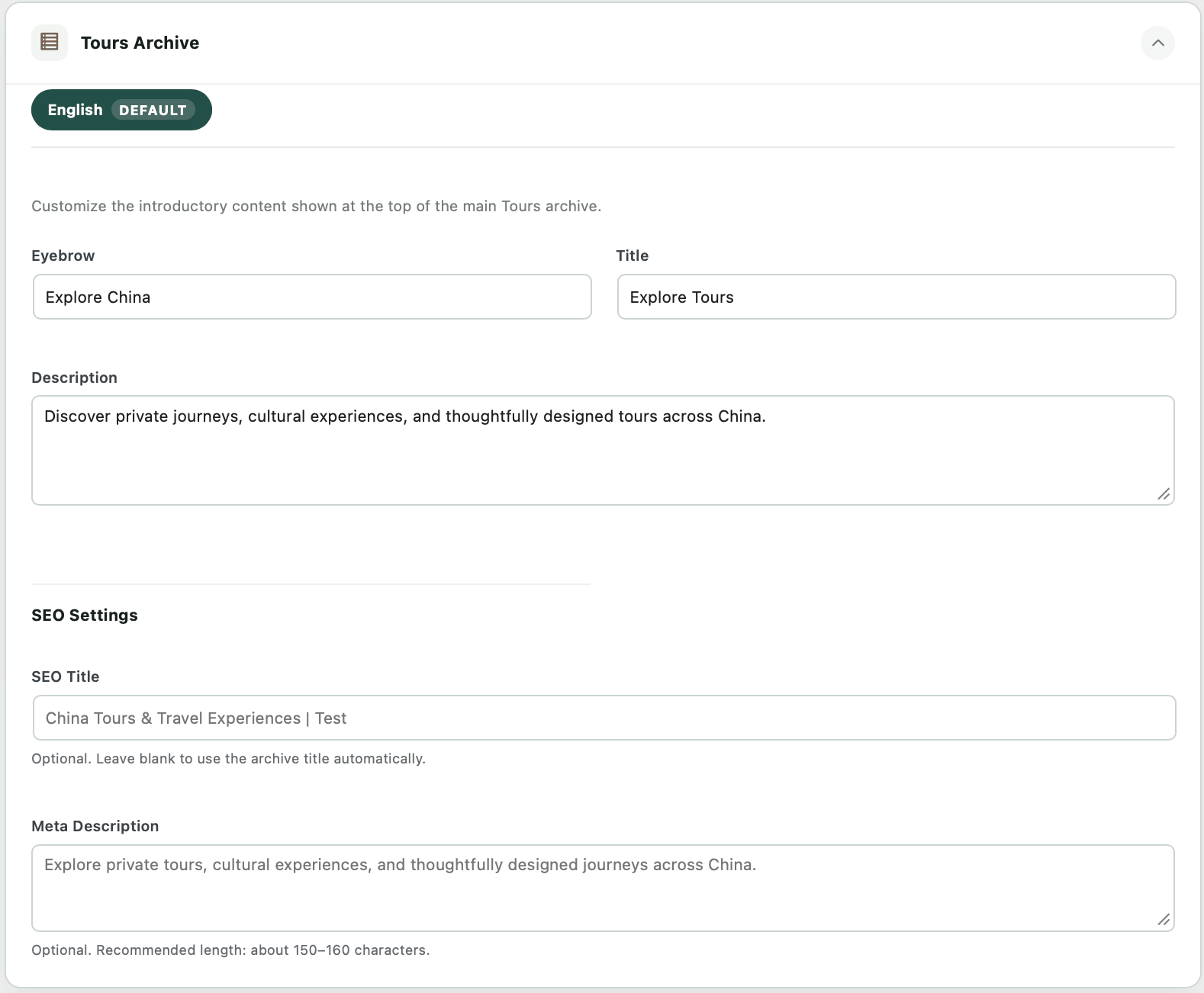
设置 Tours 页面介绍
Tours Archive 顶部提供 Eyebrow、 Title 和 Description, 用于设置主 Tours 聚合页顶部的介绍内容。
Eyebrow
显示在页面主标题附近的简短标签。 例如 Explore China。
Title
Tours 聚合页的主要标题。 例如 Explore Tours。
Description
用一段简短的介绍概括网站提供的线路和旅行体验, 帮助游客了解可以在该页面浏览哪些 Tour。
Homepage → Featured Tours 用于选择和调整首页中推荐展示的 Tour。
Tours Archive 则用于管理主 Tours 聚合页顶部的介绍内容和 SEO 信息。 两处设置控制的是网站中的不同位置。
设置 Tours Archive SEO
页面下方的 SEO Settings 用于管理主 Tours 聚合页的搜索标题和描述。
SEO Title
设置 Tours 聚合页的搜索标题。 如果留空,TourVoz 会自动使用 Archive Title。
Meta Description
简要概括网站提供的 Tour、旅行体验和主要服务内容。 推荐长度约为 150–160 个字符。
Tours Archive 只管理主 Tours 聚合页本身的介绍和 SEO 信息。 如果需要创建、编辑或管理具体线路, 请前往后台的 Tours。
完成 Tours Archive 内容和 SEO 设置后, 点击页面底部的 Save Site Settings 保存修改。
保存后建议打开网站前台的 Tours 页面, 检查页面标题、介绍以及整体显示效果是否符合预期。
Blog Archive
Blog Archive 用于管理网站主 Blog 聚合页的顶部介绍内容和 SEO 信息。 你可以在这里设置页面的 Eyebrow、Title、Description, 以及 SEO Title 和 Meta Description。
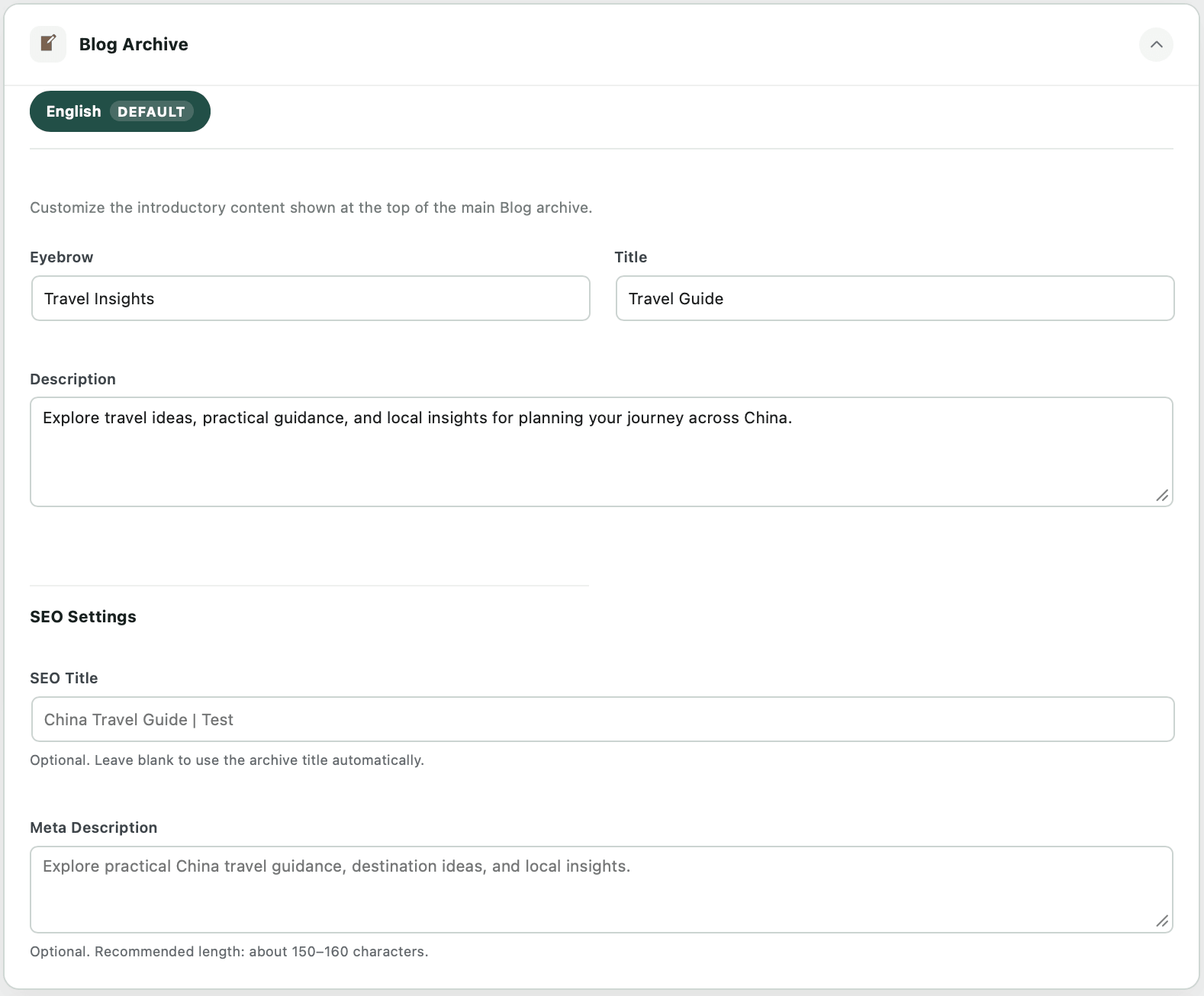
设置 Blog 页面介绍
Blog Archive 顶部提供 Eyebrow、 Title 和 Description, 用于设置主 Blog 聚合页顶部的介绍内容。
Eyebrow
显示在页面主标题附近的简短标签。 例如 Travel Insights。
Title
Blog 聚合页的主要标题。 例如 Travel Guide。
Description
用一段简短的介绍说明游客可以在这里阅读哪些内容, 例如旅行灵感、实用指南、目的地建议和当地旅行信息。
设置 Blog Archive SEO
页面下方的 SEO Settings 用于管理主 Blog 聚合页的搜索标题和描述。
SEO Title
设置 Blog 聚合页的搜索标题。 如果留空,TourVoz 会自动使用 Archive Title。
Meta Description
简要概括 Blog 中提供的旅行指南、目的地信息和当地旅行内容。 推荐长度约为 150–160 个字符。
Blog Archive 只管理主 Blog 聚合页本身的介绍和 SEO 信息。 如果需要创建、编辑或管理具体文章, 请前往后台的 Blog。
完成 Blog Archive 内容和 SEO 设置后, 点击页面底部的 Save Site Settings 保存修改。
保存后建议打开网站前台的 Blog 页面, 检查页面标题、介绍以及整体显示效果是否符合预期。
Legal Pages
Legal Pages 用于管理网站固定的 Privacy Policy 和 Terms 页面内容。 你可以直接在这里填写或更新相关文本, TourVoz 会负责前台页面的基础排版和展示。
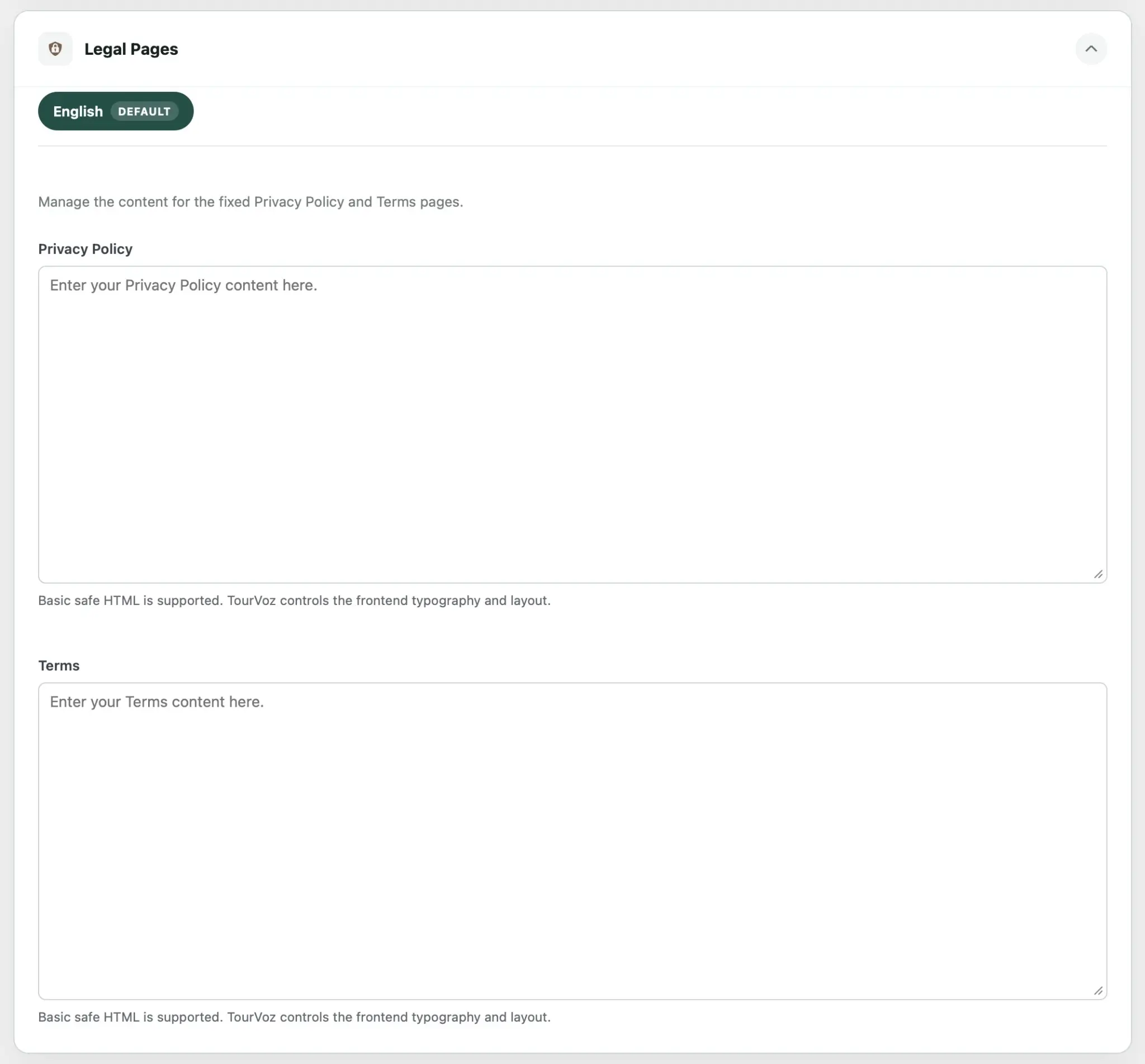
填写 Privacy Policy
在 Privacy Policy 中填写网站的隐私政策内容。 该内容会用于 TourVoz 已提供的固定 Privacy Policy 页面。
你可以根据自己的业务情况说明网站如何收集、使用和处理访客信息, 并在业务或相关政策发生变化时及时更新内容。
填写 Terms
在 Terms 中填写网站的条款内容。 该内容会用于 TourVoz 已提供的固定 Terms 页面。
具体内容应根据你的实际业务、服务方式和适用要求进行准备, 并在需要时进行更新。
Privacy Policy 和 Terms 字段支持 Basic safe HTML, 可用于组织必要的内容结构。 前台页面的字体和整体布局由 TourVoz 统一控制。
TourVoz 提供固定页面和内容管理功能, 但不同国家、地区和业务模式可能适用不同的法律与合规要求。 请根据你的实际业务情况准备 Privacy Policy 和 Terms 内容; 如有需要,可咨询具备相关资质的专业人士。
完成 Privacy Policy 和 Terms 内容后, 点击页面底部的 Save Site Settings 保存修改。
保存后建议分别打开网站前台的 Privacy Policy 和 Terms 页面, 检查内容、段落和整体显示效果是否符合预期。
Footer
Footer 用于管理网站页脚内容。 你可以在这里设置品牌介绍、联系方式、页脚菜单、社交媒体链接、 Footer CTA 和底部链接。
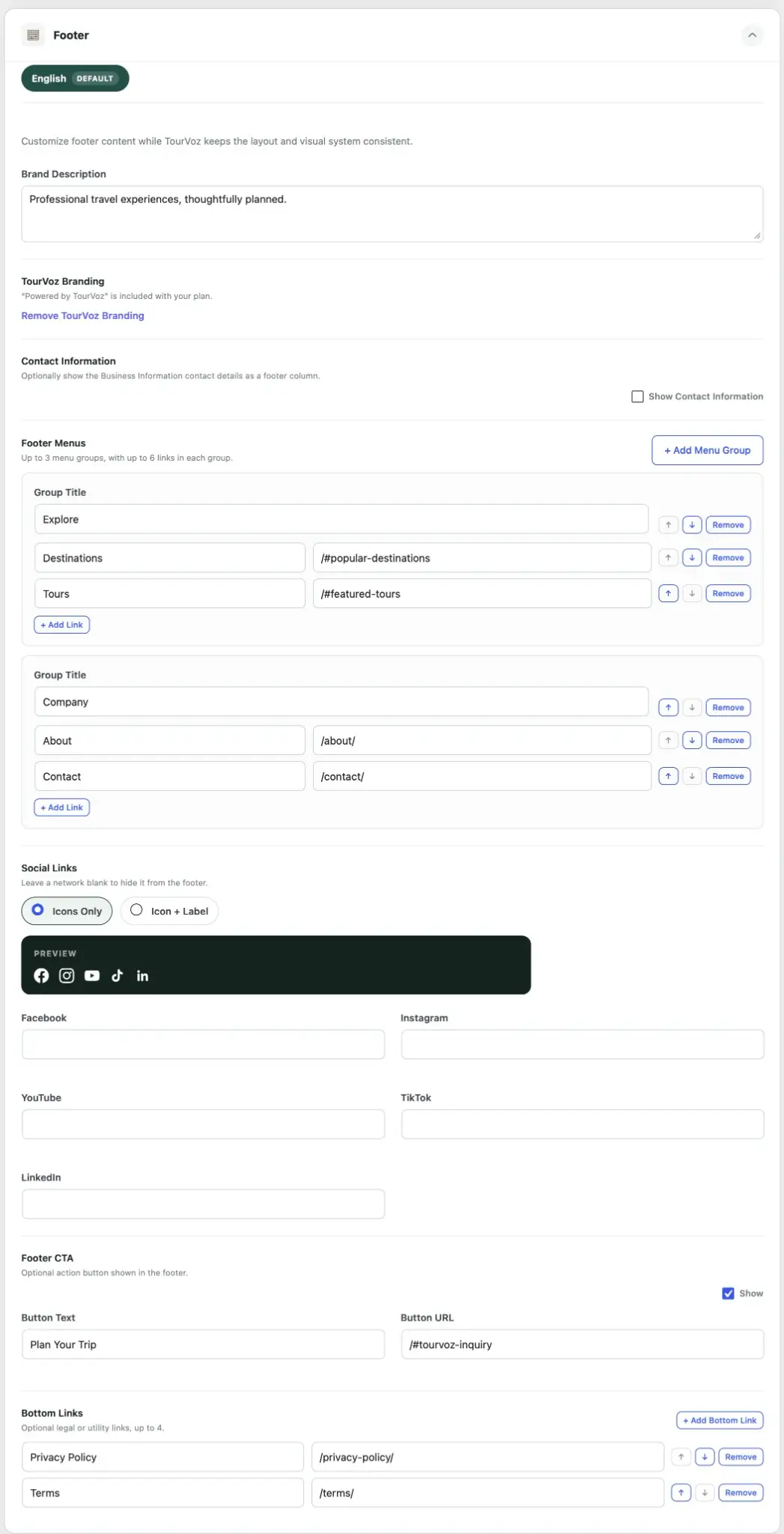
设置品牌介绍
Brand Description 用于设置显示在网站页脚中的简短品牌介绍。
建议使用一段简洁的文字说明你的旅游业务或服务特点, 不需要重复 About 页面中的完整品牌故事。
TourVoz Branding
Footer 中可能会显示 Powered by TourVoz 品牌信息。 后台会根据当前套餐显示相应的品牌设置或升级入口。
如果后台显示 Remove TourVoz Branding, 请按照页面提供的套餐或升级提示进行操作。
显示联系信息
开启 Show Contact Information 后, Footer 可以显示网站的联系信息。
Footer 不单独维护 Email、WhatsApp、Phone 和 Location。 这里显示的联系方式来自 Business Information 中已经填写的信息。
如果需要修改联系方式, 请返回 Site Settings → Business Information。
设置 Footer Menus
Footer Menus 用于创建网站页脚中的导航菜单。 每个菜单组可以设置自己的 Group Title, 并在下面添加对应的链接名称和 URL。
最多可以创建 3 个菜单组, 每个菜单组最多可以添加 6 个链接。
点击 + Add Menu Group 可以增加新的菜单组, 点击 + Add Link 可以在当前菜单组中增加链接。
使用每个菜单组或链接右侧的上下箭头可以调整显示顺序; 点击 Remove 可以移除对应的菜单组或链接。
Footer 菜单既可以链接到网站页面, 也可以根据实际需要链接到对应的页面区域。 设置完成后,建议在前台逐一测试链接是否能够正确打开。
添加 Social Links
Social Links 用于在 Footer 中显示你的社交媒体入口。 当前可填写 Facebook、Instagram、YouTube、TikTok 和 LinkedIn。
可以选择 Icons Only 或 Icon + Label, 控制社交媒体链接在 Footer 中的显示方式。
如果不希望显示某个平台, 将对应的链接字段留空即可。
建议填写对应账号或主页的完整 URL, 并在保存后从网站前台测试每个社交媒体入口。
设置 Footer CTA
Footer CTA 用于在网站页脚中显示一个额外的行动按钮。
开启 Show 后, 可以通过 Button Text 设置按钮文字,并通过 Button URL 设置按钮跳转地址。
例如,可以将按钮用于 Plan Your Trip、 联系咨询或其他主要转化入口。
设置 Bottom Links
Bottom Links 用于设置 Footer 底部的法律或辅助链接, 最多可以添加 4 个。
例如可以添加 Privacy Policy 和 Terms, 并填写对应页面的 URL。
点击 + Add Bottom Link 可以增加链接, 使用上下箭头可以调整顺序, 点击 Remove 可以移除对应链接。
Legal Pages 用于编辑 Privacy Policy 和 Terms 的页面内容; Bottom Links 则用于决定这些页面链接如何显示在 Footer 中。
完成 Footer 设置后, 点击页面底部的 Save Site Settings 保存修改。
保存后建议打开网站前台, 检查 Footer 菜单、联系方式、社交媒体、CTA 和 Bottom Links, 并测试所有链接是否能够正确打开。
Inquiry CTA
Inquiry CTA 用于管理网站中的询盘行动引导内容。 你可以直接使用 TourVoz 默认内容, 也可以根据自己的品牌和业务自定义 CTA 文案。
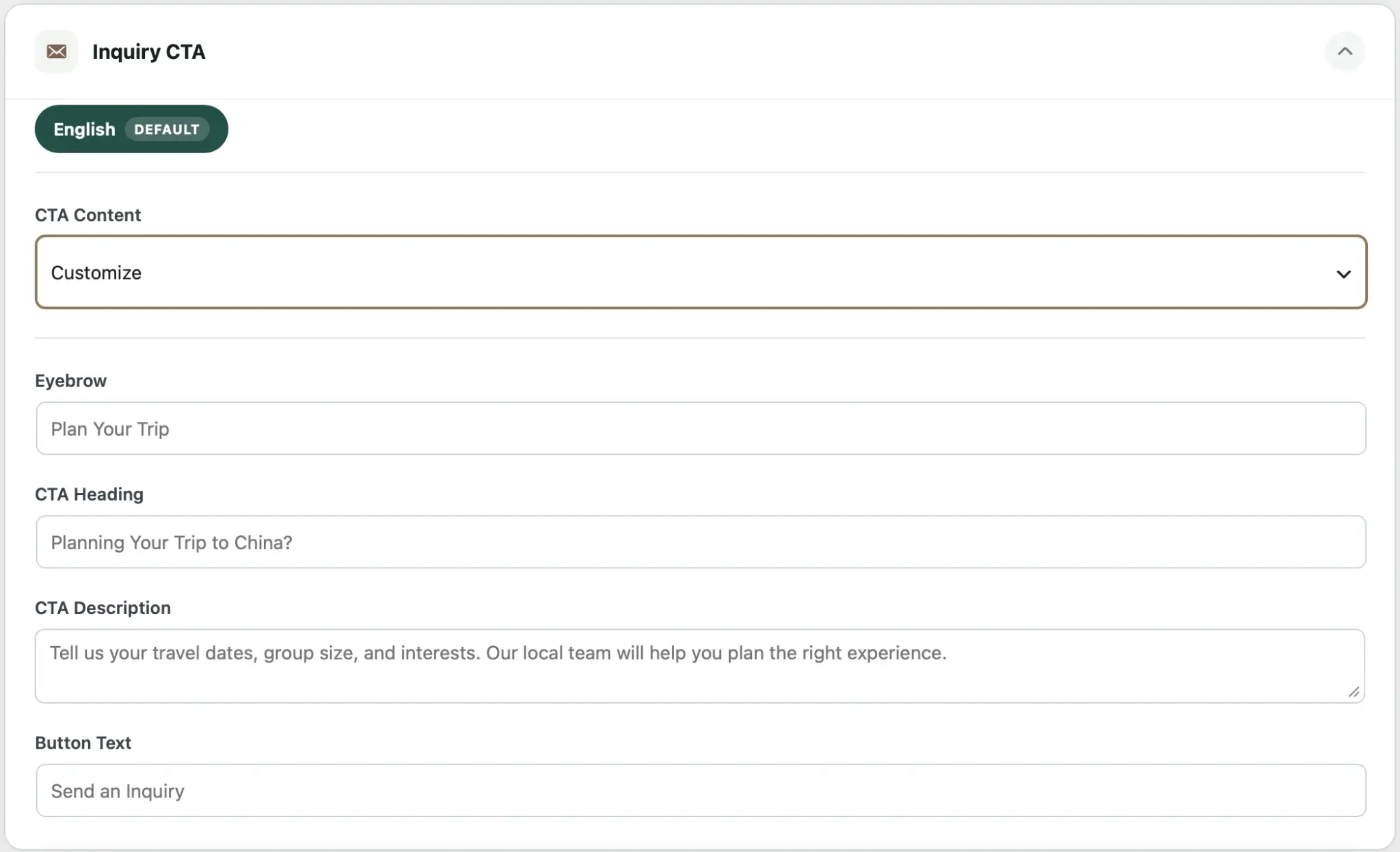
选择 CTA Content
在 CTA Content 中, 可以选择使用 TourVoz 默认内容,或者自定义自己的询盘 CTA。
Use TourVoz Default
使用 TourVoz 提供的默认 Inquiry CTA 内容。 如果暂时不需要自定义文案,可以直接使用这一选项。
Customize
使用自己的 CTA 文案。 选择后,可以编辑 Eyebrow、CTA Heading、 CTA Description 和 Button Text。
自定义 Inquiry CTA
选择 Customize 后, 下方会显示 Inquiry CTA 的内容设置字段。
Eyebrow 是显示在 CTA 主标题附近的简短引导文字, 例如 Plan Your Trip。
CTA Heading 是 CTA 的主要标题, 用于直接告诉游客下一步可以做什么。
CTA Description 用于补充说明咨询内容, 例如旅行日期、人数、兴趣或其他行程需求。
Button Text 用于设置 CTA 按钮上的文字, 例如 Send an Inquiry。
Inquiry CTA 的主要作用是引导有兴趣的游客进入下一步咨询。 建议使用简短、明确的标题和按钮文字, 不需要在 CTA 中重复介绍完整的产品或公司信息。
Inquiry CTA 管理网站中的询盘行动引导内容; Footer CTA 则是在 Footer 中单独显示的行动按钮。
两处设置彼此独立,可以根据网站的转化路径分别配置。
完成 Inquiry CTA 设置后, 点击页面底部的 Save Site Settings 保存修改。
保存后建议打开网站前台, 检查 CTA 的标题、描述和按钮文字是否符合预期。
创建线路
Tour 是 TourVoz 中用于展示旅游产品的核心内容。你可以为每条线路设置价格、行程、目的地、旅行主题、适合人群以及 SEO 信息。
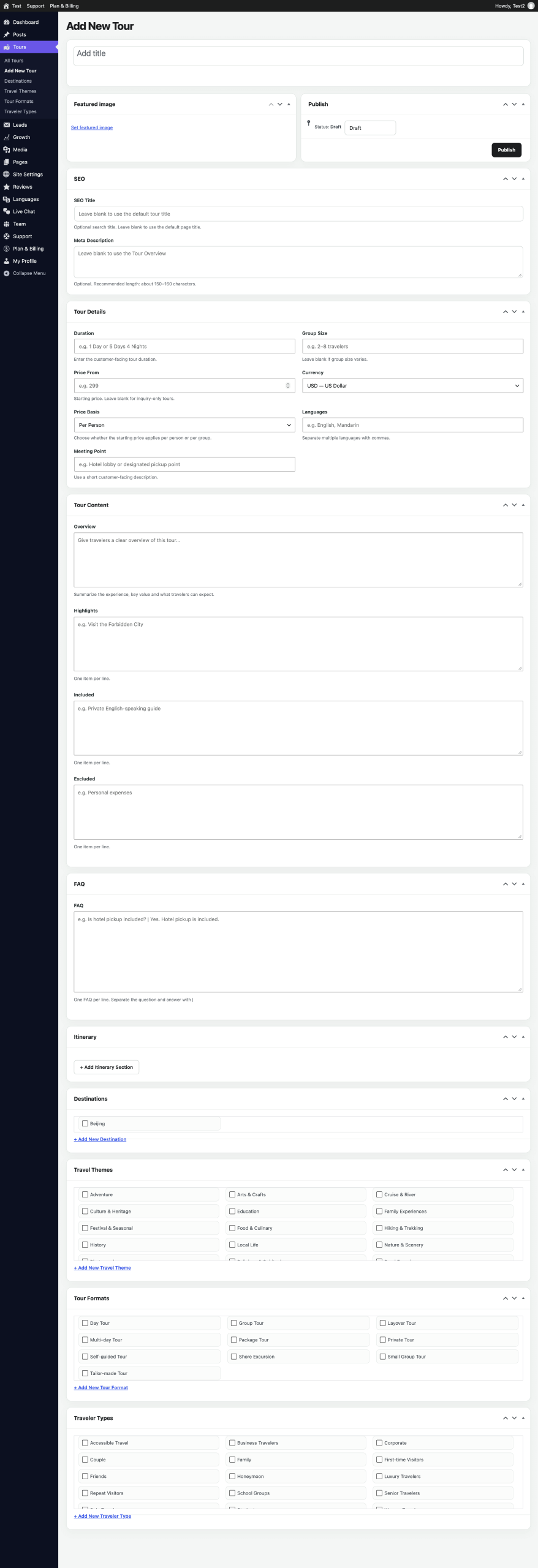
进入 Add New Tour
登录 TourVoz 管理后台后,在左侧菜单进入 Tours → Add New Tour。
打开页面后,首先在顶部的 Add title 输入线路名称。
认识线路编辑页面
一条完整的 Tour 由多个部分组成。你可以从上到下依次完成设置:
- Featured Image:设置线路主图。
- SEO:设置搜索结果中使用的标题和描述。
- Tour Details:填写时长、人数、价格、语言和集合地点等基础信息。
- Tour Content:填写线路介绍、亮点、包含和不包含内容。
- FAQ:添加游客常见问题。
- Itinerary:创建具体的行程安排。
- Destinations:关联线路涉及的目的地。
- Travel Themes:选择线路所属的旅行主题。
- Tour Formats:选择线路形式。
- Traveler Types:选择适合的旅行者类型。
不需要一次填写所有内容
第一次创建线路时,可以先完成线路名称、主图、基础信息和主要内容,再继续补充 FAQ、Itinerary 和分类信息。
在开始创建之前,可以先准备线路名称、主图、价格、时长、行程安排和主要亮点,这样录入会更顺畅。
保存并发布线路
页面顶部的 Publish 区域用于管理线路状态。 内容还没有准备完成时,可以先保持 Draft; 确认内容无误后,再点击 Publish 发布线路。
确认线路名称、图片、价格、内容和分类等信息已经设置正确,再正式发布到网站前台。
Destinations 目的地管理
Destinations 用于管理旅游产品涉及的目的地,并为游客建立独立的目的地内容。
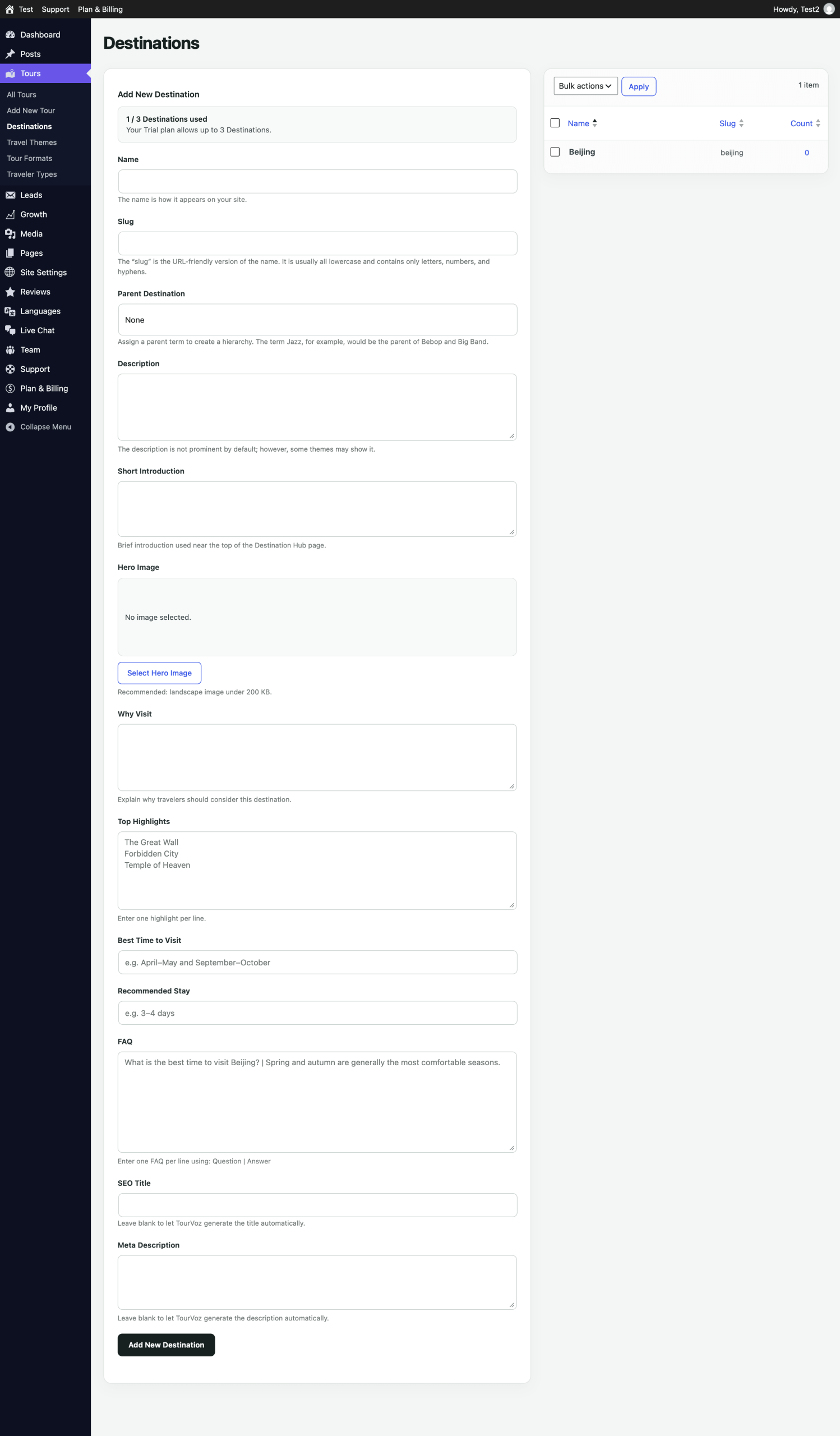
创建目的地
进入 Tours → Destinations,在左侧 Add New Destination 中填写目的地信息。
填写目的地名称。
填写用于 URL 的名称,建议使用小写英文字母和连字符。
需要建立目的地层级时选择上级目的地,否则保持 None。
填写通用描述。
完善目的地内容
填写目的地简短介绍。
设置目的地主图。
说明该目的地值得前往的主要原因。
填写主要景点或体验,每行一项。
填写建议旅行时间。
填写建议停留时间。
FAQ 与 SEO
FAQ
每条 FAQ 单独一行,并使用 | 分隔问题和答案。
SEO Title
需要自定义搜索标题时填写;留空时使用系统默认规则。
Meta Description
需要自定义搜索描述时填写;留空时使用系统默认规则。
保存和管理目的地
完成后点击 Add New Destination。创建成功后,目的地会出现在右侧列表中。
Count 表示当前关联到该 Destination 的 Tour 数量。
Travel Themes 旅行主题
Travel Themes 用于按旅行体验和兴趣对 Tour 进行分类,例如 Culture & Heritage、Food & Culinary、Family Experiences 或 Nature & Scenery。
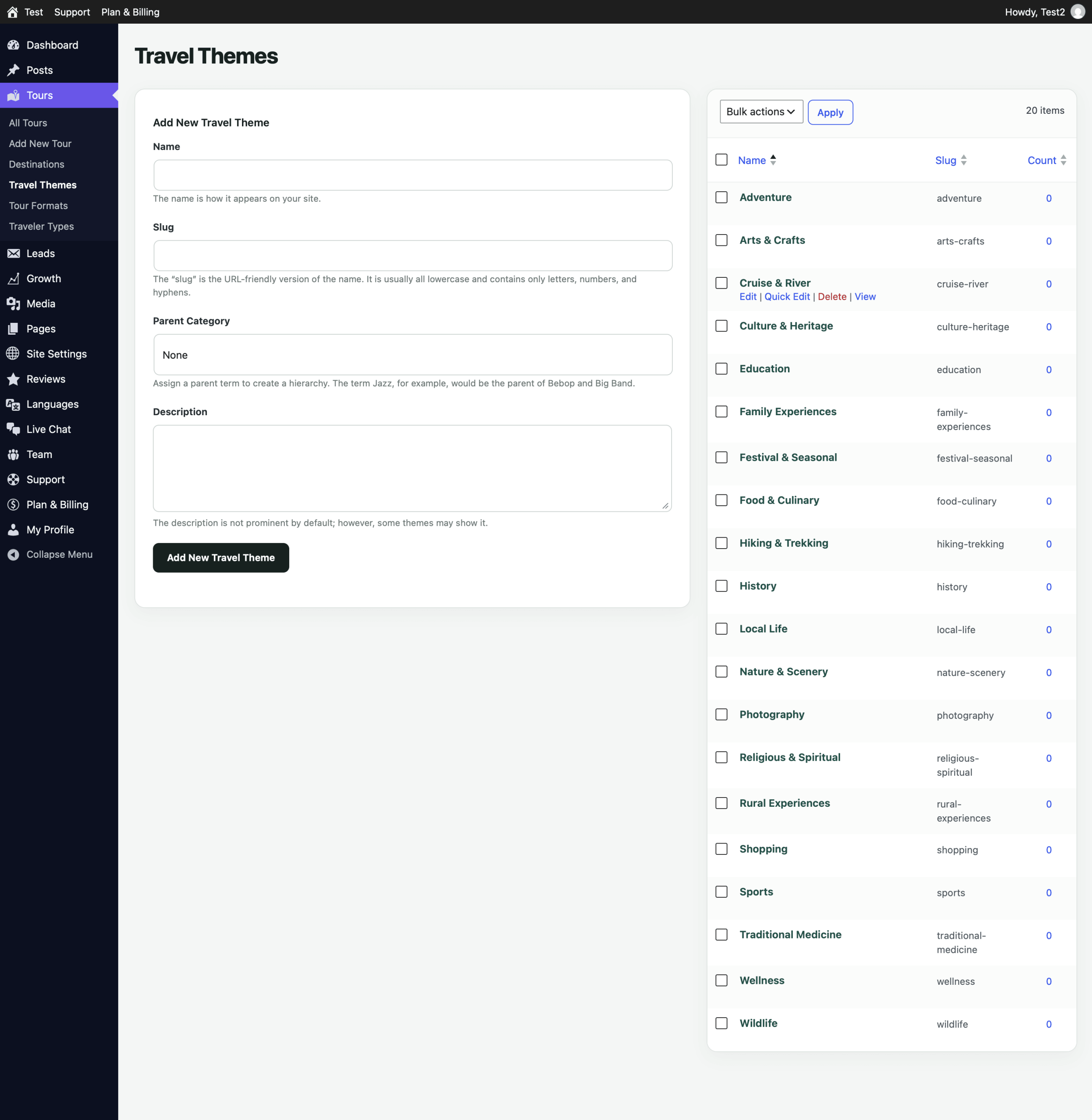
创建 Travel Theme
进入 Tours → Travel Themes。如果现有主题不能覆盖你的旅游产品,可以使用左侧的 Add New Travel Theme 创建新的旅行主题。
TourVoz 已预置一组常见旅行主题。只有在确实需要新的分类时再添加,避免创建含义重复或过于相近的主题。
填写主题信息
填写旅行主题名称,例如 Photography 或 Rural Experiences。
填写用于 URL 和系统识别的名称,建议使用小写英文字母和连字符。
需要建立主题层级时选择上级分类;不需要层级时保持 None。
如有需要,可以为该旅行主题补充说明。
填写完成后,点击 Add New Travel Theme 保存。
管理已有 Travel Themes
页面右侧列表会显示已有主题的 Name、Slug 和 Count。其中 Count 表示当前关联到该主题的 Tour 数量。
将鼠标移动到主题名称上,可以使用 Edit、Quick Edit、Delete 和 View 等操作;需要批量处理时,可以使用列表顶部的 Bulk actions。
如果一个主题已经被 Tour 使用,建议先确认相关线路是否需要调整分类,再进行删除。
在线路中选择 Travel Theme
创建或编辑 Tour 时,可以在 Travel Themes 区域勾选与线路内容匹配的主题。同一条 Tour 可以根据实际内容选择一个或多个主题。
新建的 Travel Theme 保存后,会出现在 Tour 编辑页面的 Travel Themes 选项中。
Tour Formats 线路形式
Tour Formats 用于标记 Tour 的产品形式,例如 Private Tour、Day Tour、Multi-day Tour、Small Group Tour 或 Shore Excursion。
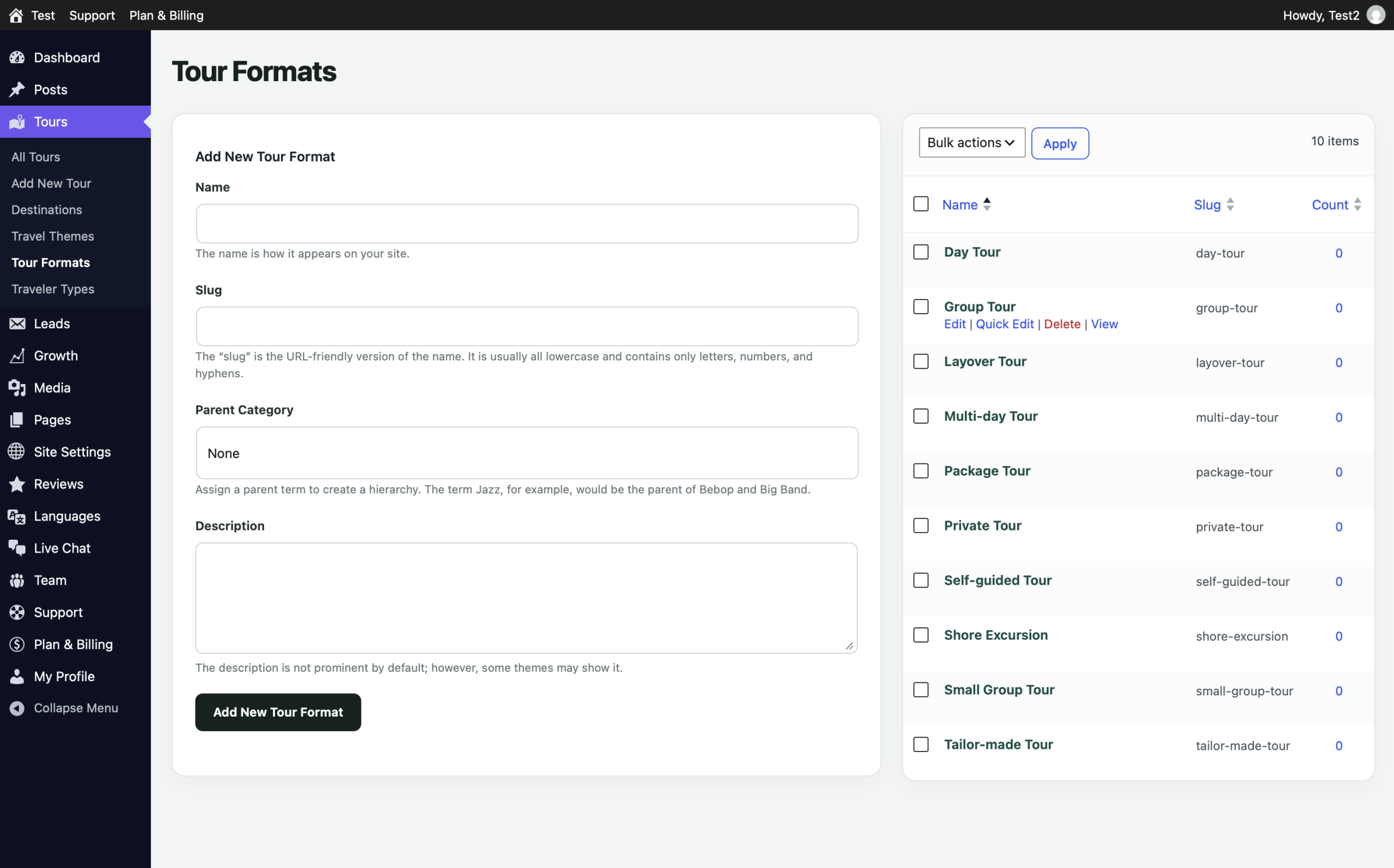
创建 Tour Format
进入 Tours → Tour Formats。TourVoz 已预置常见线路形式;如果现有选项无法准确描述你的产品,可以使用左侧的 Add New Tour Format 新建。
Tour Format 描述的是产品组织或出行形式,例如 Private Tour、Group Tour、Day Tour。旅行兴趣和体验主题应放在 Travel Themes,而不是重复创建为 Tour Format。
填写 Tour Format 信息
填写线路形式名称,例如 Private Tour 或 Shore Excursion。
填写用于 URL 和系统识别的名称,建议使用小写英文字母和连字符。
需要建立层级时选择上级分类;不需要层级时保持 None。
如有需要,可以补充该线路形式的说明。
填写完成后,点击 Add New Tour Format 保存。
管理已有 Tour Formats
页面右侧列表显示已有线路形式的 Name、Slug 和 Count。Count 表示当前关联到该 Tour Format 的 Tour 数量。
将鼠标移动到名称上,可以使用 Edit、Quick Edit、Delete 和 View;需要批量处理时,可以使用顶部的 Bulk actions。
如果已有 Private Tour、Group Tour 或 Multi-day Tour 等合适选项,直接使用即可。统一的分类有利于后续管理线路。
在线路中选择 Tour Format
创建或编辑 Tour 时,在 Tour Formats 区域选择与该产品形式相符的选项。新建的 Tour Format 保存后,也会出现在这里供选择。
完成分类后,可以继续为 Tour 设置 Destinations、Travel Themes 和 Traveler Types,使线路信息保持清晰一致。
Traveler Types 旅行者类型
Traveler Types 用于标记 Tour 更适合哪些旅行者,例如 Family、Couple、Solo Traveler、Senior Travelers 或 Business Travelers。
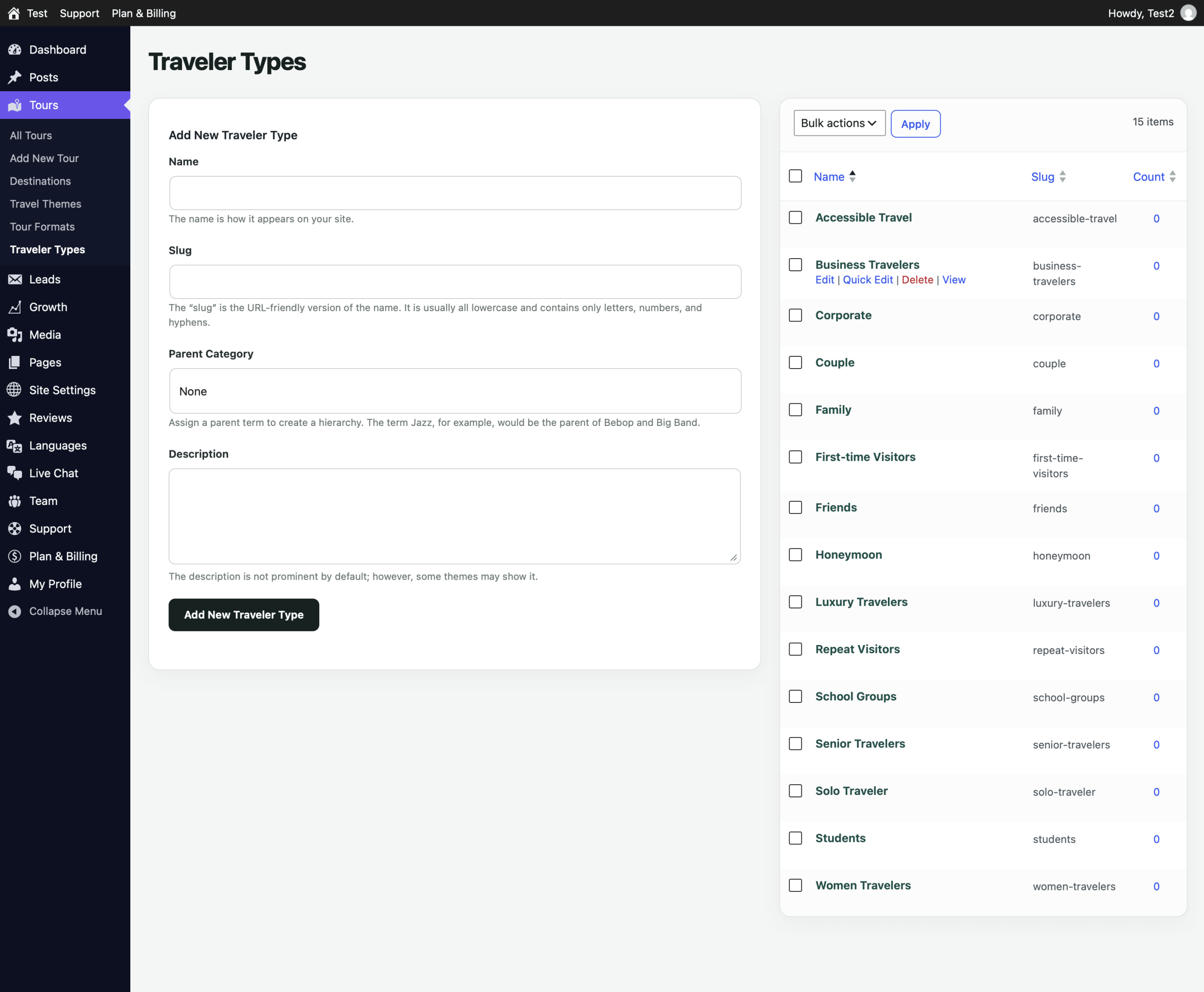
创建 Traveler Type
进入 Tours → Traveler Types。TourVoz 已预置常见旅行者类型;如果你的产品面向更具体的人群,可以使用左侧的 Add New Traveler Type 创建新的类型。
例如 Family、Couple、Solo Traveler 和 Senior Travelers。线路形式应使用 Tour Formats,旅行兴趣和体验主题则使用 Travel Themes。
填写 Traveler Type 信息
填写旅行者类型名称,例如 Family 或 First-time Visitors。
填写用于 URL 和系统识别的名称,建议使用小写英文字母和连字符。
需要建立类型层级时选择上级分类;不需要层级时保持 None。
如有需要,可以补充该旅行者类型的说明。
填写完成后,点击 Add New Traveler Type 保存。
管理已有 Traveler Types
页面右侧列表显示已有旅行者类型的 Name、Slug 和 Count。Count 表示当前关联到该 Traveler Type 的 Tour 数量。
将鼠标移动到名称上,可以使用 Edit、Quick Edit、Delete 和 View;需要批量处理时,可以使用顶部的 Bulk actions。
优先使用已有类型,只有在现有选项无法准确描述目标旅行者时再新增,避免出现含义接近的重复分类。
在线路中选择 Traveler Type
创建或编辑 Tour 时,在 Traveler Types 区域选择适合该产品的旅行者类型。根据线路实际情况,可以选择一个或多个类型。
新建的 Traveler Type 保存后,会出现在 Tour 编辑页面的 Traveler Types 选项中。
Media 媒体库
Media Library 用于集中查看和管理网站中使用的图片等媒体素材,并可以从这里上传新的媒体文件。
认识 Media Library
进入 Media → Library,即可查看已经上传到网站的媒体素材。素材可以使用网格或列表方式浏览。
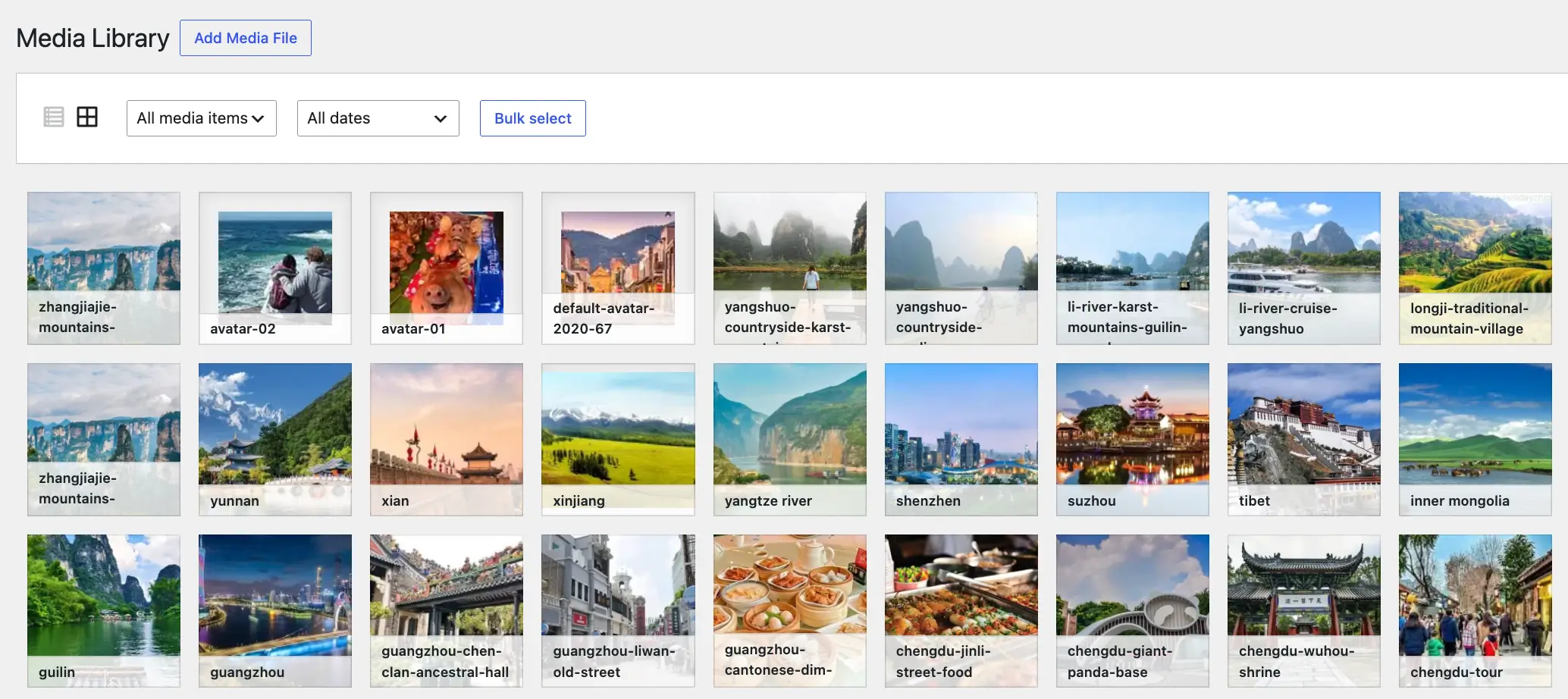
上传媒体文件
需要添加新的媒体素材时,可以点击 Media Library 顶部的 Add Media File,也可以从后台菜单进入 Media → Add Media File。
上传完成后,新的媒体文件会进入 Media Library,之后可以在网站内容中选择和使用。
建议使用能够描述图片内容的文件名,避免长期使用无意义的默认文件名,方便后续查找和管理素材。
查找与管理素材
Media Library 顶部提供多种浏览和筛选工具,可以根据素材数量和使用习惯快速找到需要的文件。
切换列表或网格方式浏览媒体素材。
按媒体类型筛选 Library 中的文件。
按上传日期筛选媒体文件。
进入批量选择模式,对多个媒体项目进行支持的批量操作。
这里的媒体文件可能已经被 Tour、Destination、Page 或其他网站内容使用。处理已有素材前,建议先确认它是否仍在网站中使用。
Pages 自定义页面
Pages 用于创建网站需要的其他自定义页面。页面内容通过结构化 Sections 组合,前端排版和样式由 TourVoz 统一控制。
Pages 与 System Pages 的区别
Site Settings → System Pages 用于管理 TourVoz 已提供的核心网站页面,例如 About、Contact、Destinations Hub、Tours、Blog 和 Legal 页面。
Pages 则用于创建这些核心页面之外的其他自定义页面。需要新增独立内容页面时,进入 Pages → Add Page 创建即可。
如果要修改 About、Contact 等已有 System Page,请回到 Site Settings 中管理,而不是在 Pages 中重新创建一个同名页面。
创建 Page
进入 Pages → Add Page。首先填写页面标题,并根据页面需要设置 Featured image。
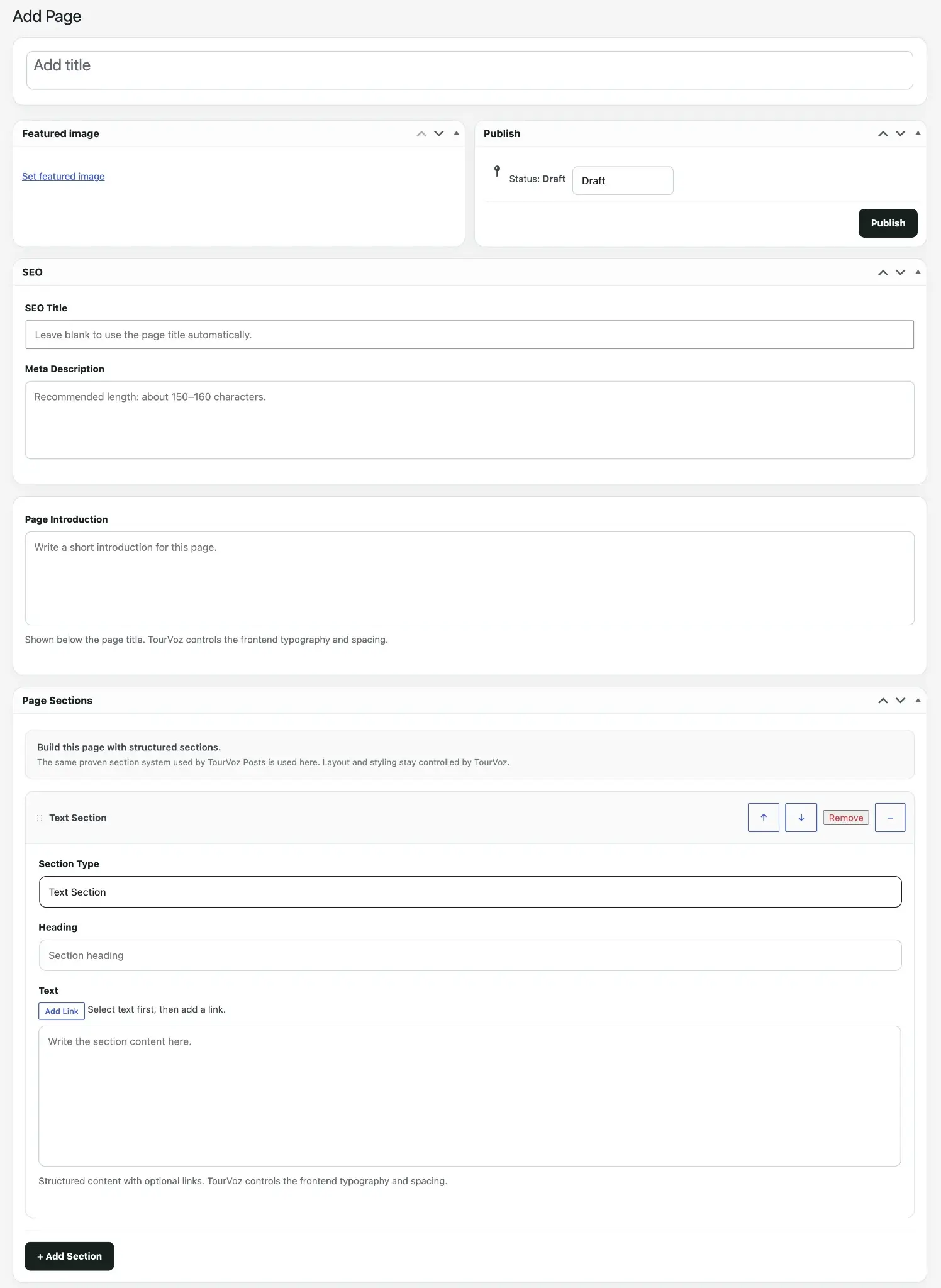
新页面默认处于 Draft 状态,在内容准备完成前可以保持草稿。
设置 SEO 与 Page Introduction
设置页面的 SEO 标题。留空时,系统会自动使用 Page Title。
填写页面的搜索结果描述。后台建议长度约为 150–160 个字符。
填写页面的简短介绍。这段内容显示在页面标题下方,前端字体和间距由 TourVoz 控制。
使用 Page Sections 构建内容
Page 的主体内容通过 Page Sections 进行组合。点击 + Add Section 可以增加新的内容模块,并根据内容需要选择对应的 Section Type。
这种方式不要求你自行设计每个模块的字体、间距和页面布局。你负责填写内容并安排 Section 顺序,TourVoz 负责前端的统一展示。
先确定这一段内容需要表达什么,再选择合适的 Section Type,而不是为了增加页面长度重复添加相似模块。
可用的 Section Types
当前 Page Sections 提供以下结构化内容类型:
用于标题和正文内容。正文支持先选择文字,再使用 Add Link 添加链接。
用于需要同时展示图片和文字的内容区块。
用于独立展示图片内容。
用于以列表形式组织多个要点。
用于展示引用类内容。
用于组织常见问题与回答内容。
调整 Sections 并发布页面
每个 Section 顶部提供顺序和管理控件。可以使用向上或向下按钮调整 Section 顺序,使用 Remove 删除不需要的 Section,也可以折叠 Section 以便管理较长的页面。
页面内容、SEO 和 Sections 检查完成后,点击 Publish 发布页面。
Pages 主要负责内容结构和顺序,前端 typography、spacing 和整体样式由 TourVoz 统一控制。
Leads 询盘管理
Leads 用于集中查看和管理游客通过网站提交的询盘,帮助你跟踪每一条来自网站的旅行需求。
认识 Leads
进入 Leads → All Leads,即可查看网站收到的游客询盘。页面顶部会显示当前套餐以及已有 Leads 数量。
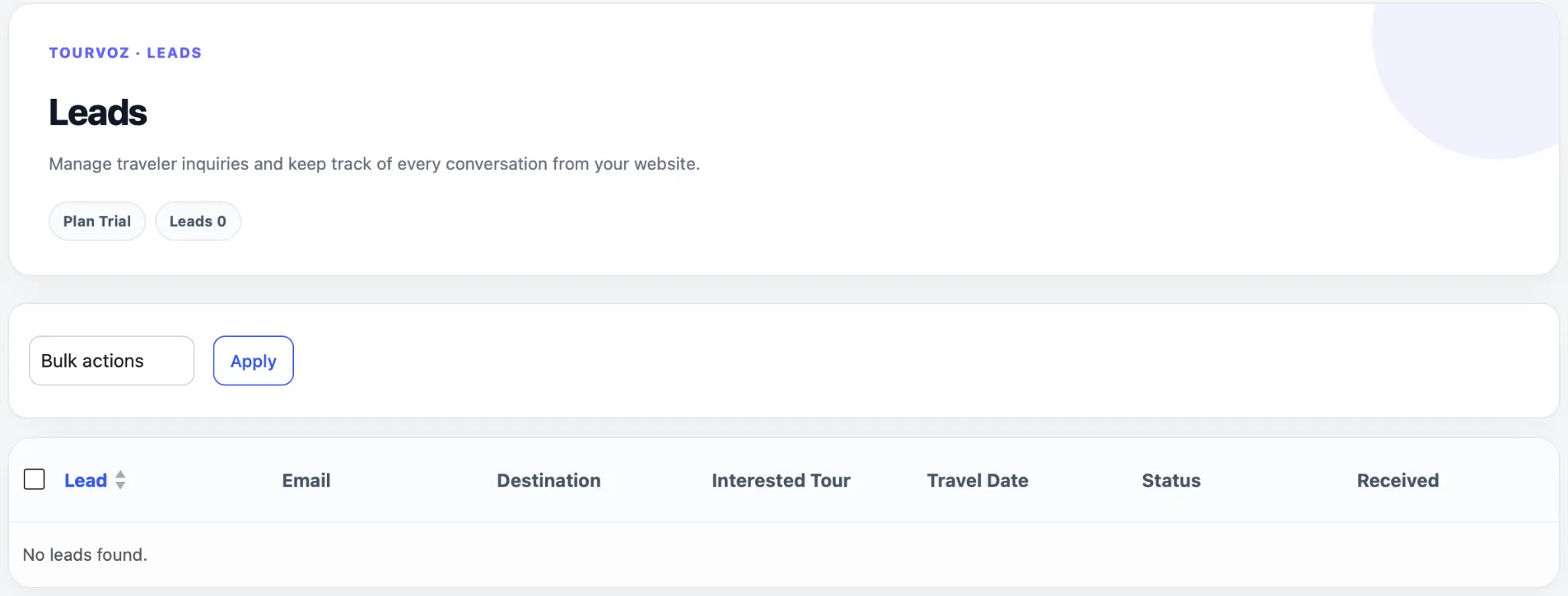
如果网站暂时还没有收到游客提交的询盘,列表会显示 No leads found.。
查看游客询盘
Leads 列表会把主要询盘信息整理在同一张表格中,方便快速了解游客需求。
询盘记录。
游客提交的联系邮箱。
游客感兴趣的目的地。
游客感兴趣的 Tour。
游客提交的旅行日期信息。
当前询盘状态。
该询盘的接收时间。
询盘状态与列表管理
列表中的 Status 用于显示每条 Lead 当前的状态,便于在处理询盘时区分不同记录。
页面同时提供 Bulk actions 和 Apply,用于对选中的 Lead 执行支持的批量操作。
随着网站收到更多询盘,可以结合 Status 和 Received 快速判断记录的处理状态和接收时间,避免遗漏新的游客需求。
Form Settings
进入 Leads → Form Settings,可以管理游客询盘表单上方显示的引导内容。这些设置用于调整表单前的文案,不用于修改询盘表单本身的字段。
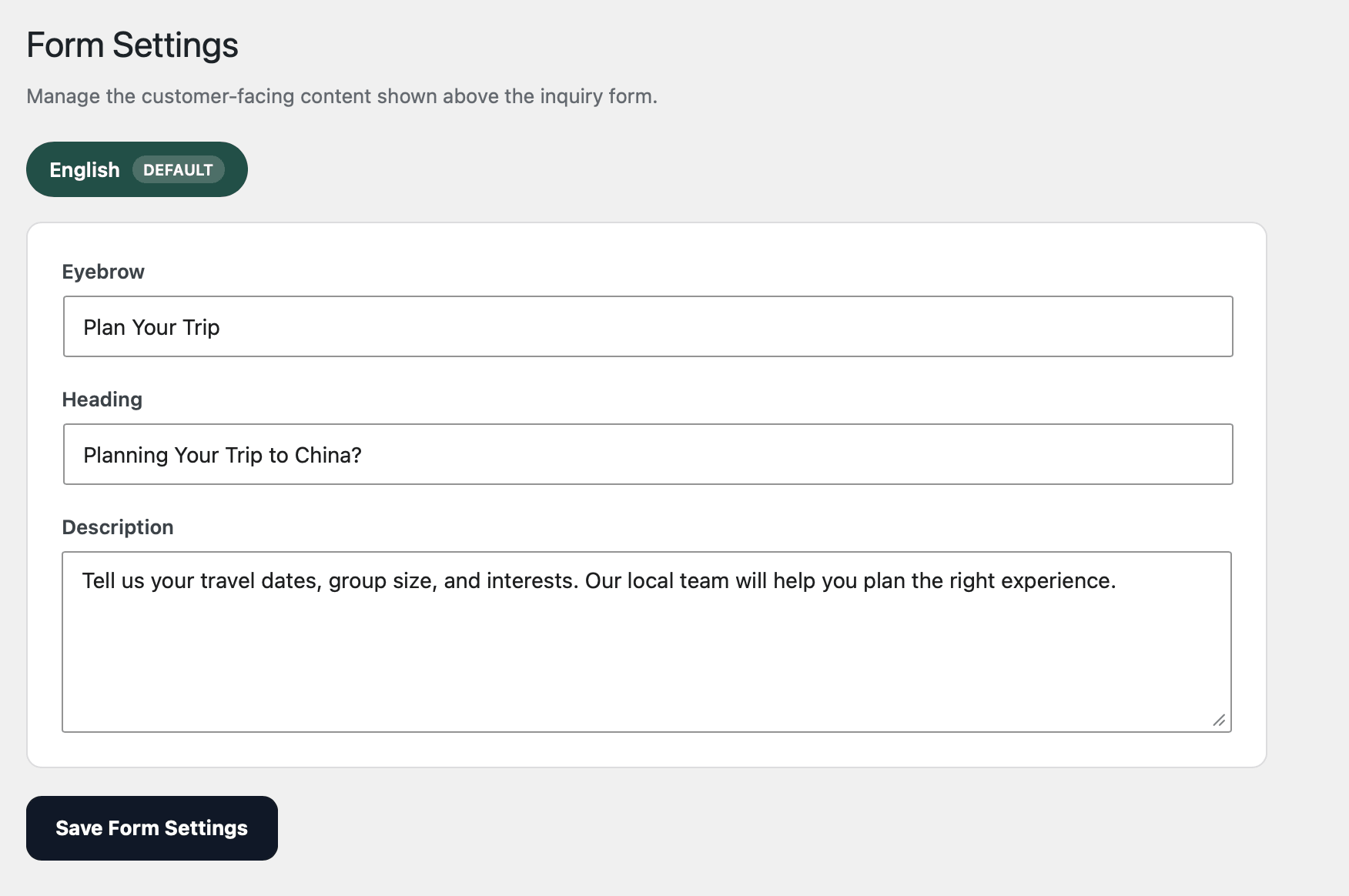
设置显示在主标题上方的短标签,例如 Plan Your Trip。
设置询盘区域的主要标题。
填写标题下方的说明文字,用于引导游客提供旅行日期、人数和兴趣等信息。
完成修改后,点击 Save Form Settings 保存。
页面顶部会显示当前正在编辑的语言。请确认语言后再修改对应的表单引导内容。
Growth 数据分析
Growth 用于了解网站询盘从哪里来,以及哪些页面和 Tour 实际产生了 Leads,帮助你从获客结果的角度查看网站表现。
认识 Growth
进入后台的 Growth,即可查看 Lead Attribution 数据。页面围绕网站已经收到的询盘进行统计,包括询盘来源、产生询盘的页面、国家和设备等信息。
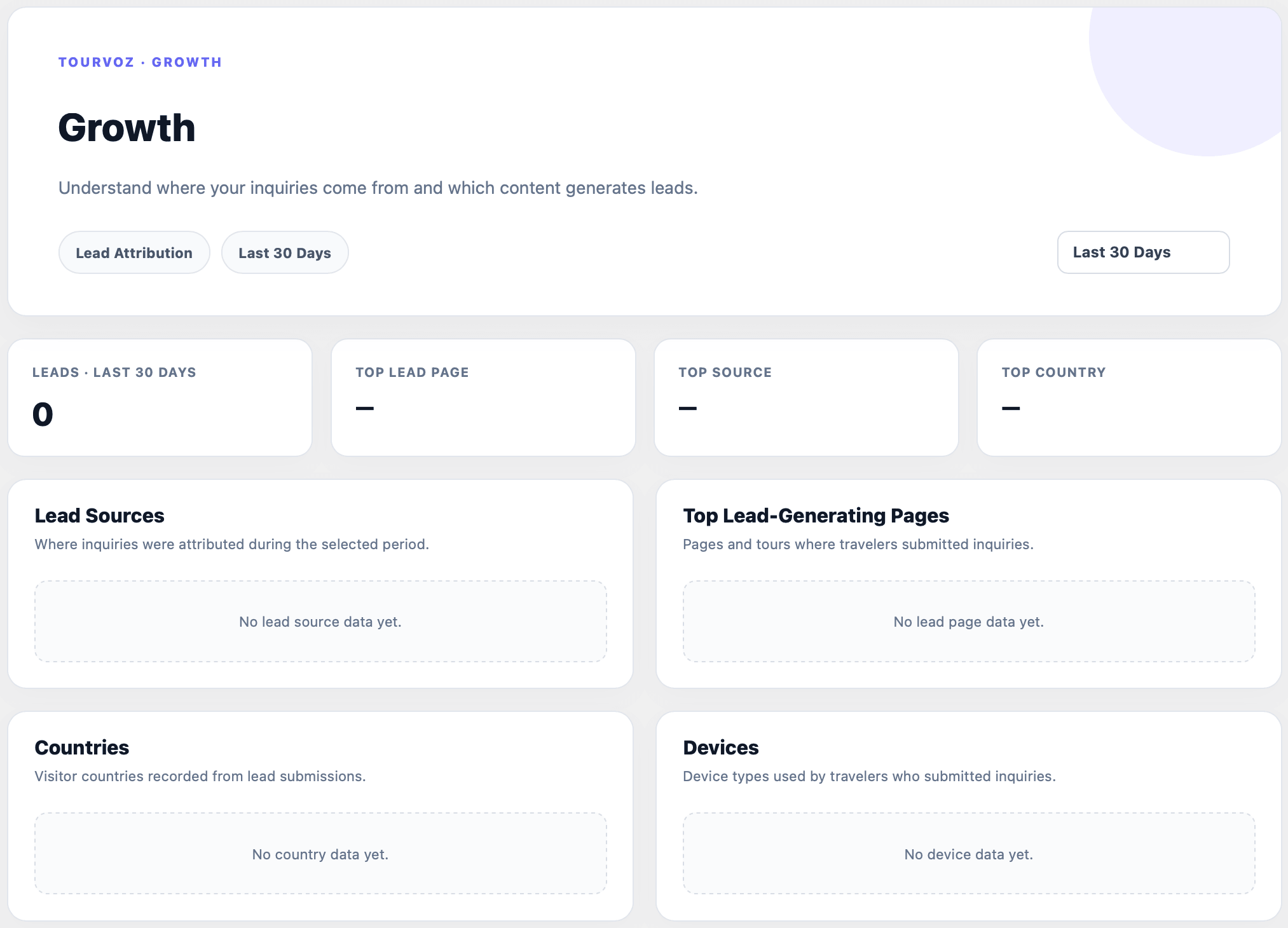
这里展示的是与 Lead submissions 相关的数据,用于理解哪些来源和内容带来了询盘。
查看核心询盘指标
页面顶部提供时间范围选择,并汇总所选周期内的关键 Lead Attribution 指标。
所选时间范围内记录的 Leads 数量。
所选周期内主要的询盘产生页面。
所选周期内主要的询盘来源。
所选周期内主要的询盘来源国家。
截图中的时间范围为 Last 30 Days。切换时间范围后,应结合当前所选周期理解页面中的统计结果。
Lead Sources
Lead Sources 用于查看所选周期内询盘被归因到哪些来源,帮助你判断不同来源对实际询盘的贡献。
如果当前周期内还没有可用的询盘来源数据,该区域会显示 No lead source data yet.。
Top Lead-Generating Pages
Top Lead-Generating Pages 用于查看游客在哪些页面或 Tour 提交了询盘。它可以帮助你识别真正产生 Leads 的网站内容。
当这里开始积累数据后,可以结合具体页面和 Tour,判断哪些内容更容易带来游客咨询。
Countries & Devices
Countries
显示从 Lead submissions 中记录到的访客国家,用于了解提交询盘的游客来自哪些国家或地区。
Devices
显示提交询盘的游客所使用的设备类型,帮助你了解 Leads 来自哪些设备。
如果当前还没有对应的 Lead 数据,Countries 或 Devices 区域会显示暂无数据的提示。
Reviews & Testimonials
Reviews 用于在网站中组织真实游客反馈和第三方评论平台信息,帮助旅行者查看与品牌相关的社会证明内容。
认识 Reviews
进入后台 Reviews,可以查看已经配置的 Review Sections,并创建新的评论或 Testimonials 区块。
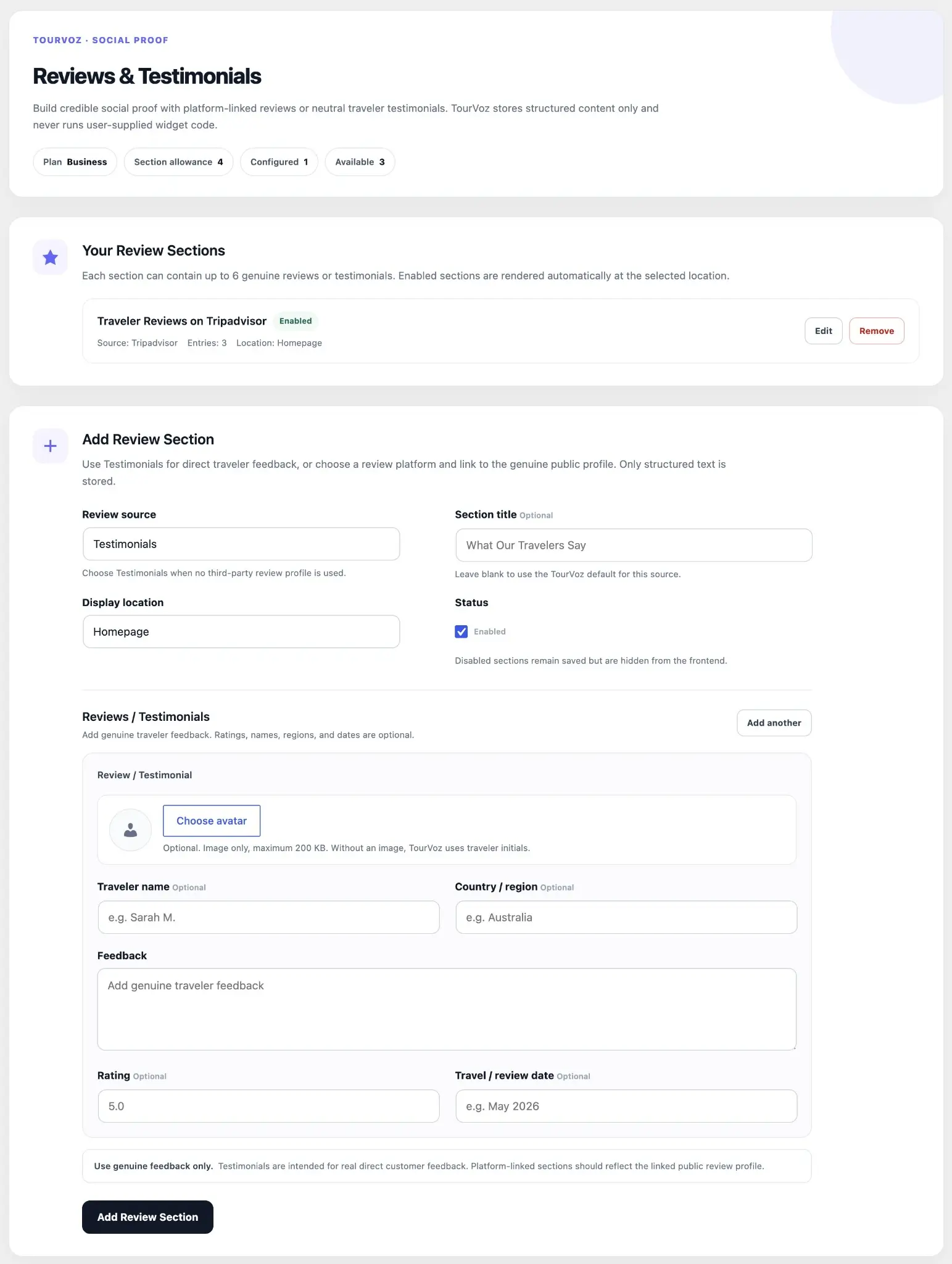
页面顶部会显示当前套餐、Section allowance、已配置数量和剩余可用数量。每个 Section 最多可包含 6 条真实 reviews 或 testimonials。
Testimonials 应来自真实游客反馈;第三方平台型 Section 应对应真实公开评论 Profile。TourVoz 只保存结构化内容,不运行用户提供的 widget code。
创建 Review Section
在 Add Review Section 中先选择 Review source,再按需要填写可选的 Section title。留空时,TourVoz 使用该来源的默认标题。
完成来源、展示位置、状态和评论内容设置后,点击 Add Review Section 创建区块。
选择 Review Source
当前可选来源包括 Testimonials、Tripadvisor、Google Reviews、Trustpilot、Facebook 和 GetYourGuide。
Testimonials 用于直接录入真实游客反馈;第三方平台来源用于建立与真实公开评论 Profile 对应的 Review Section。
选择第三方平台不代表 TourVoz 会自动抓取或同步该平台评论。
设置 Display Location 与 Status
选择 Review Section 的前台展示位置。当前可选 Homepage、About 或 Tours。
启用 Enabled 后,Section 会在所选位置展示。关闭后配置仍会保留,但从前台隐藏。
添加 Testimonials
选择 Testimonials 后可以直接录入真实游客反馈,并使用 Add another 增加更多条目。
可选上传游客头像;界面要求图片最大 200 KB。没有图片时,TourVoz 使用游客姓名首字母。
游客姓名,可选。
游客所在国家或地区,可选。
填写真实游客反馈。
评分,可选。
旅行或评论日期,可选,例如 May 2026。
管理 Review Sections
已创建的区块显示在 Your Review Sections 中,并显示 Source、Entries、Location 和当前状态。
使用 Edit 修改已有 Section,或使用 Remove 删除不再需要的 Section。
Testimonials 使用真实直接反馈;平台型 Section 应与对应的公开评论 Profile 保持一致。
Languages 网站语言
Languages 用于设置网站的默认语言,并选择访客可以在前台切换使用的其他语言。
认识 Website Languages
进入后台 Languages,可以查看当前套餐的语言额度、网站默认语言,以及已经启用的语言数量。
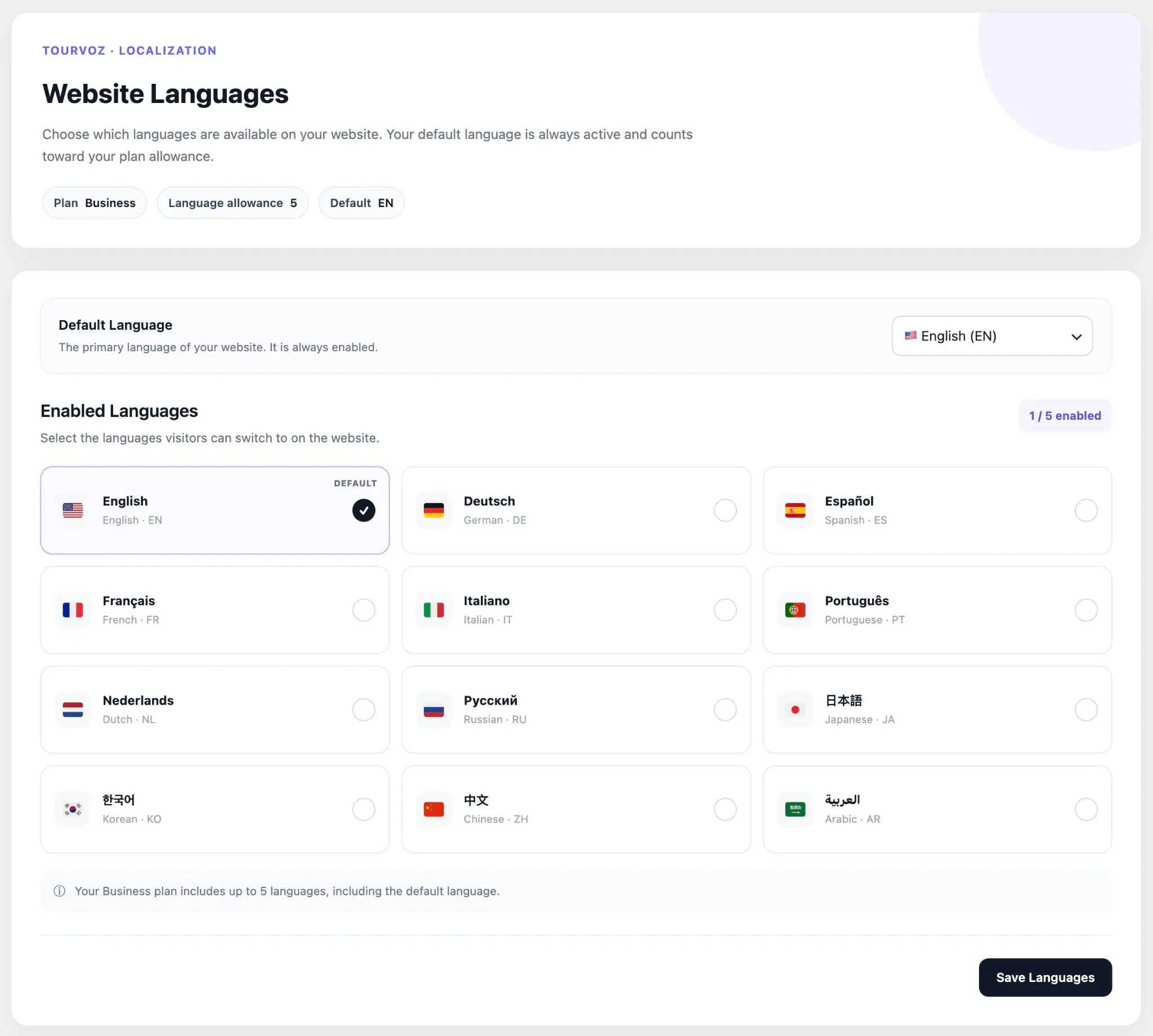
Languages 页面负责控制哪些语言可用于网站。启用某种语言本身不代表现有页面、Tours 或其他内容已经自动完成该语言版本。
设置 Default Language
Default Language 是网站的主要语言。通过下拉菜单选择需要作为默认语言的选项。
默认语言始终处于启用状态,并计入当前套餐的 Language allowance。
启用其他网站语言
在 Enabled Languages 中选择需要开放给访客切换的语言。当前界面提供 English、Deutsch、Español、Français、Italiano、Português、Nederlands、Русский、日本語、한국어、中文和 العربية。
默认语言会标记为 DEFAULT,其他语言可以根据网站目标市场和实际内容准备情况启用。
优先启用真正准备维护内容的语言,避免仅为了增加语言数量而开启暂时没有对应内容的语言版本。
查看 Language Allowance
页面顶部的 Language allowance 显示当前套餐允许使用的语言数量,Enabled Languages 区域同时显示当前已启用数量。
默认语言也会占用一个语言名额。例如界面显示 1 / 5 enabled 时,表示当前已启用 1 种语言,套餐最多允许启用 5 种语言。
保存语言设置
完成默认语言和 Enabled Languages 的选择后,点击 Save Languages 保存设置。
保存后,已启用的语言将作为网站可用语言。之后再根据对应语言完善需要提供的多语言内容。
Live Chat 在线聊天
Live Chat 通过 Chatway 将在线聊天组件连接到 TourVoz 网站,让访客可以直接发起实时对话。
认识 Live Chat
进入后台 Live Chat,可以将已经配置好的 Chatway widget 连接到网站。
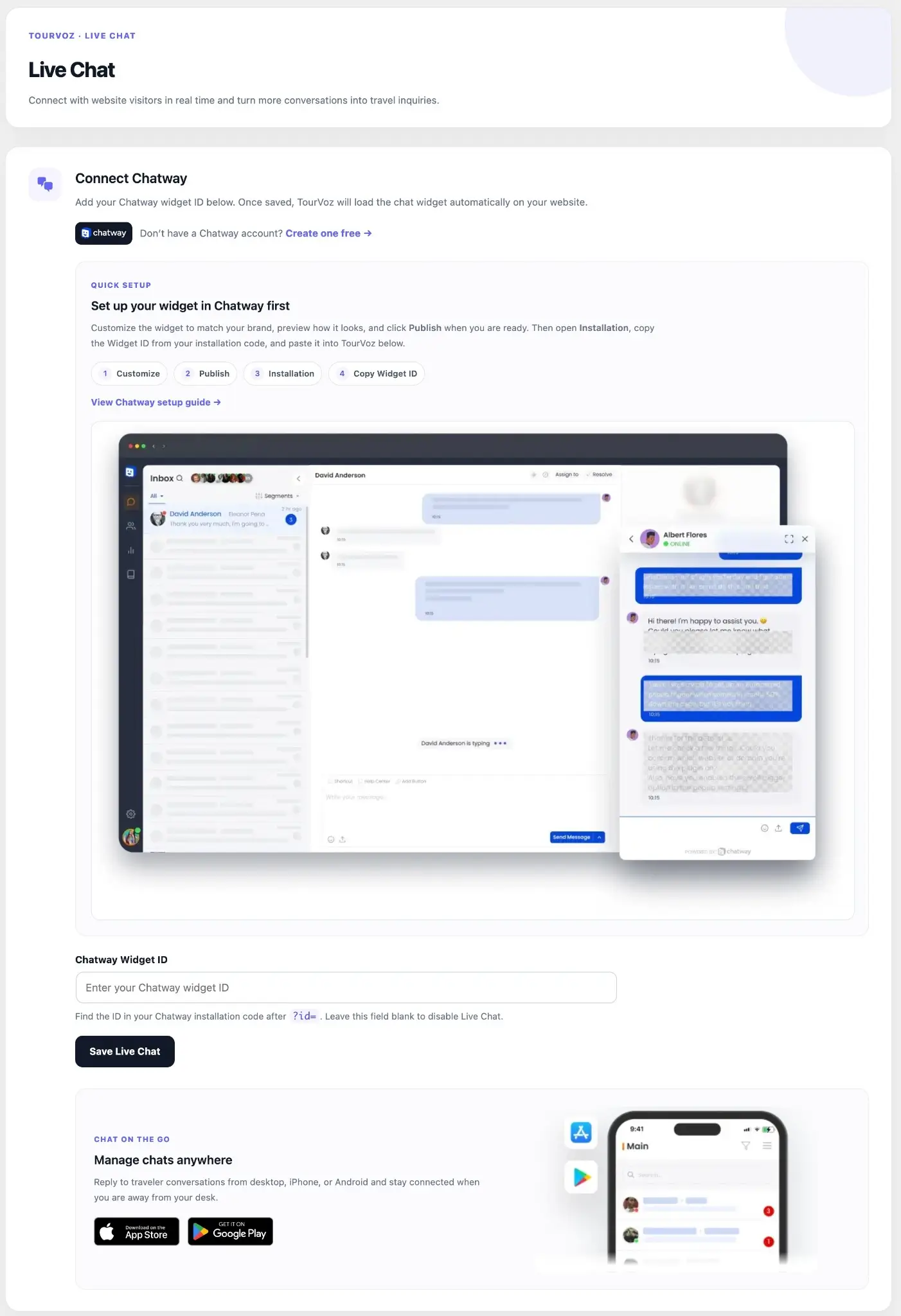
TourVoz 不要求你粘贴整段第三方 widget code。完成 Chatway 设置后,只需要把对应的 Widget ID 保存到 TourVoz。
先在 Chatway 设置聊天组件
如果还没有 Chatway widget,需要先在 Chatway 中完成组件设置。当前页面给出的 Quick Setup 流程为:
根据网站品牌设置聊天组件的外观和相关选项。
确认组件设置后,在 Chatway 中发布 widget。
打开 Chatway 的 Installation 设置。
从安装代码中找到并复制 Widget ID。
获取 Chatway Widget ID
在 Chatway 的 installation code 中找到 ?id= 后面的 Widget ID,并复制该 ID。
TourVoz 的输入框用于保存 Chatway Widget ID,不需要粘贴完整的 JavaScript 或第三方安装代码。
连接 Chatway 到 TourVoz
将复制的 ID 填入 Chatway Widget ID,然后点击 Save Live Chat。
保存后,TourVoz 会在网站上自动加载对应的 Chatway chat widget。访客产生的聊天会话可通过 Chatway 提供的管理端处理;页面同时提供其移动端应用入口,方便在移动设备上回复对话。
关闭 Live Chat
如果暂时不需要网站在线聊天,将 Chatway Widget ID 输入框留空并保存即可关闭 Live Chat。
需要再次启用时,重新填写有效的 Chatway Widget ID 并保存即可。
Custom Domain 自定义域名
Custom Domain 用于将自己的品牌域名连接到 TourVoz 网站,同时保留原有的 TourVoz 子域名。
认识 Custom Domain
进入 Custom Domain 后,可以查看当前网站地址、自定义域名请求和连接状态,并完成 DNS 配置与验证。
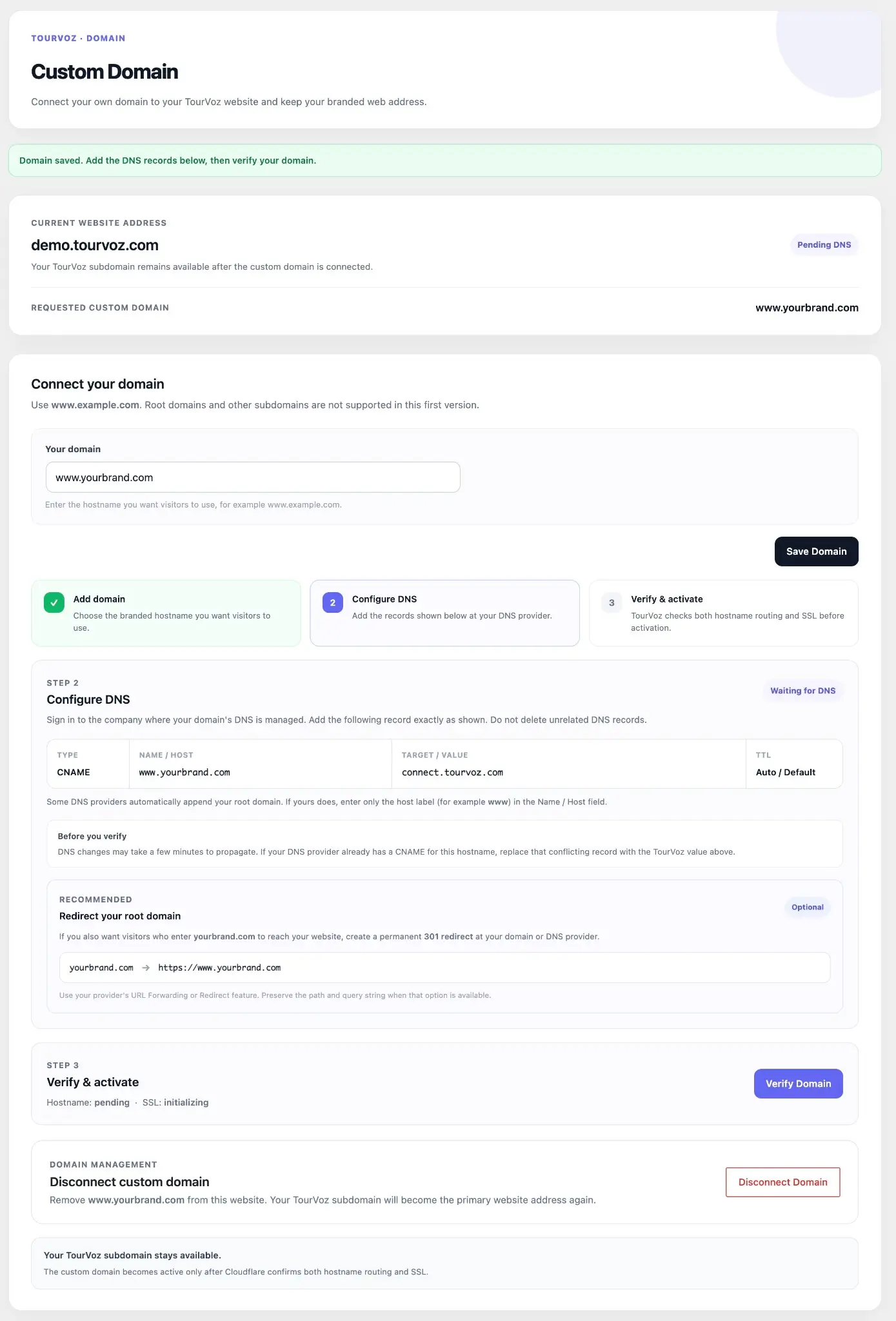
连接自定义域名后,原来的 TourVoz 子域名仍然保留可用。
添加自定义域名
在 Your domain 中填写希望访客使用的完整 hostname,例如 www.yourbrand.com,然后点击 Save Domain。
当前界面要求使用类似 www.example.com 的地址;Root domains 和其他 subdomains 在这一版本暂不支持直接连接。
配置 DNS
保存域名后,到管理该域名 DNS 的服务商处添加 TourVoz 页面显示的记录。当前连接方式使用 CNAME。
添加 CNAME 记录。
按页面显示填写。部分 DNS 服务商会自动补全根域名,此时只需填写 host label,例如 www。
按 TourVoz 页面显示填写;截图中的目标值为 connect.tourvoz.com。
使用 Auto / Default 即可。
如果这个 hostname 已存在 CNAME,只替换冲突的记录。DNS 修改可能需要一段时间传播。
Verify & Activate
DNS 配置完成并开始生效后,返回 TourVoz 点击 Verify Domain。
TourVoz 会检查 hostname routing 和 SSL。完成相关检查后自定义域名才会激活;等待期间可能显示 Pending DNS、Waiting for DNS 或 SSL 初始化状态。
刚修改 DNS 后如果暂时无法验证,等待传播后再次点击 Verify Domain。
设置 Root Domain Redirect
如果希望访客输入不带 www 的根域名,例如 yourbrand.com,也能进入网站,可以在域名或 DNS 服务商处创建永久 301 redirect,跳转到 https://www.yourbrand.com。
页面建议使用服务商的 URL Forwarding 或 Redirect 功能;如果支持,保留 path 和 query string。
断开 Custom Domain
如果不再使用当前自定义域名,在 Domain Management 中点击 Disconnect Domain。
断开后,自定义域名从当前网站移除,TourVoz 子域名重新成为主要网站地址。
连接自定义域名不会删除原来的 TourVoz 子域名。
Team 团队管理
Team 用于管理可以访问当前 TourVoz 网站的成员,并查看套餐中的团队席位使用情况。
认识 Team
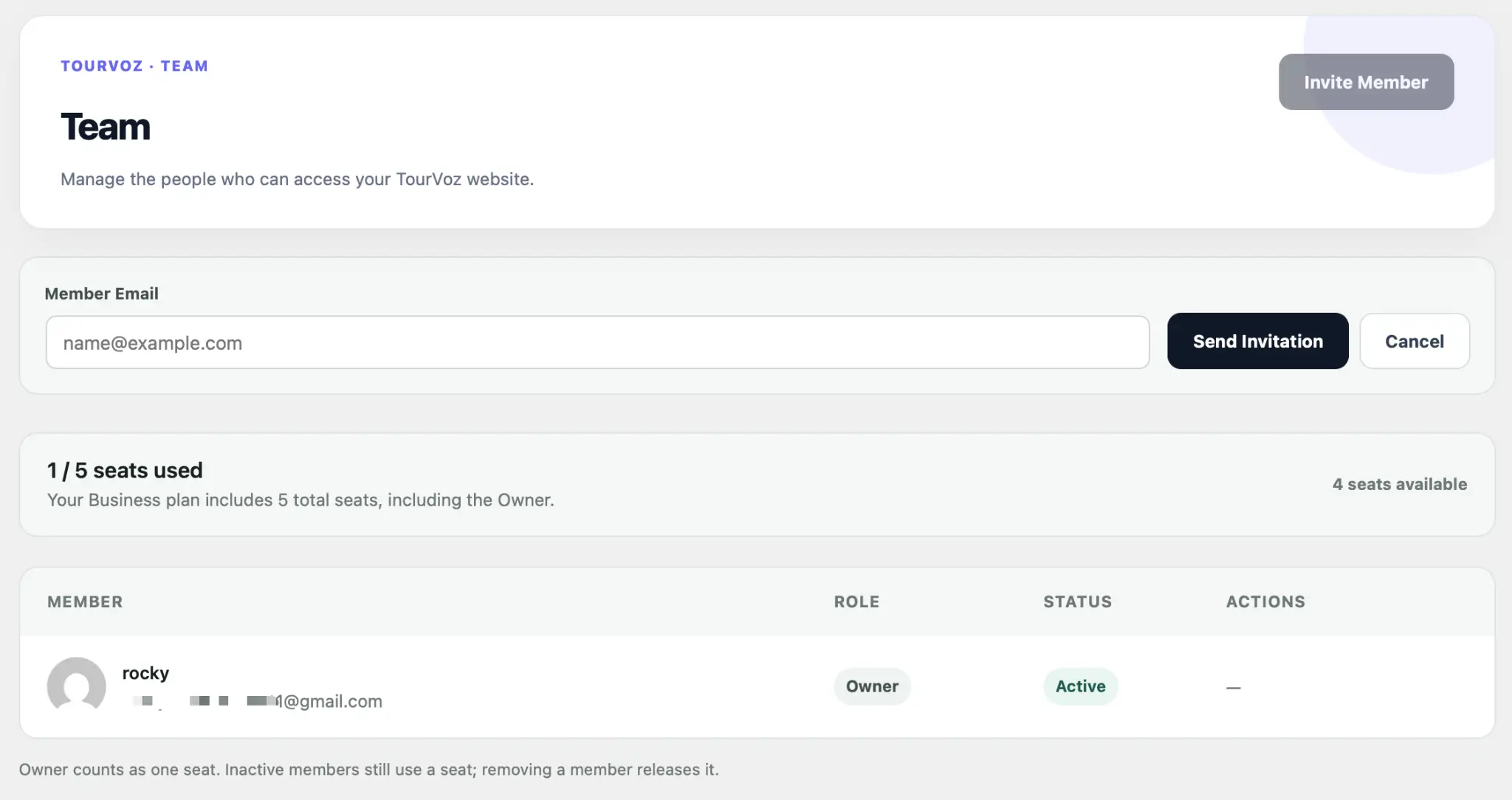
进入 Team 后,可以邀请新的团队成员,并查看当前成员的角色、状态以及可用席位。
邀请团队成员
点击右上角的 Invite Member,在 Member Email 中填写要邀请成员的邮箱地址,然后点击 Send Invitation。
如果暂时不发送邀请,可以点击 Cancel 关闭邀请区域。
邀请应发送到实际需要访问该 TourVoz 网站的团队成员邮箱。
查看团队席位
页面会显示当前套餐的席位使用情况,例如 1 / 5 seats used 和剩余的 seats available。
网站 Owner 计入套餐的总席位数量。页面显示的总席位数和可用席位数以当前套餐为准。
成员状态与管理
成员列表包含 Member、Role、Status 和 Actions,用于查看当前团队成员及其访问状态。
显示成员名称和邮箱。
显示成员在当前网站中的角色,例如 Owner。
显示当前成员状态,例如 Active。
可用的成员管理操作会显示在此列;Owner 当前不会显示普通成员操作。
将成员设为 inactive 不会释放 seat。只有从团队中移除该成员后,对应席位才会重新释放。
Support 支持中心
Support 用于向 TourVoz 团队提交网站、域名、账单与账户或功能建议相关的问题,并查看从当前网站提交的支持请求。
认识 Support
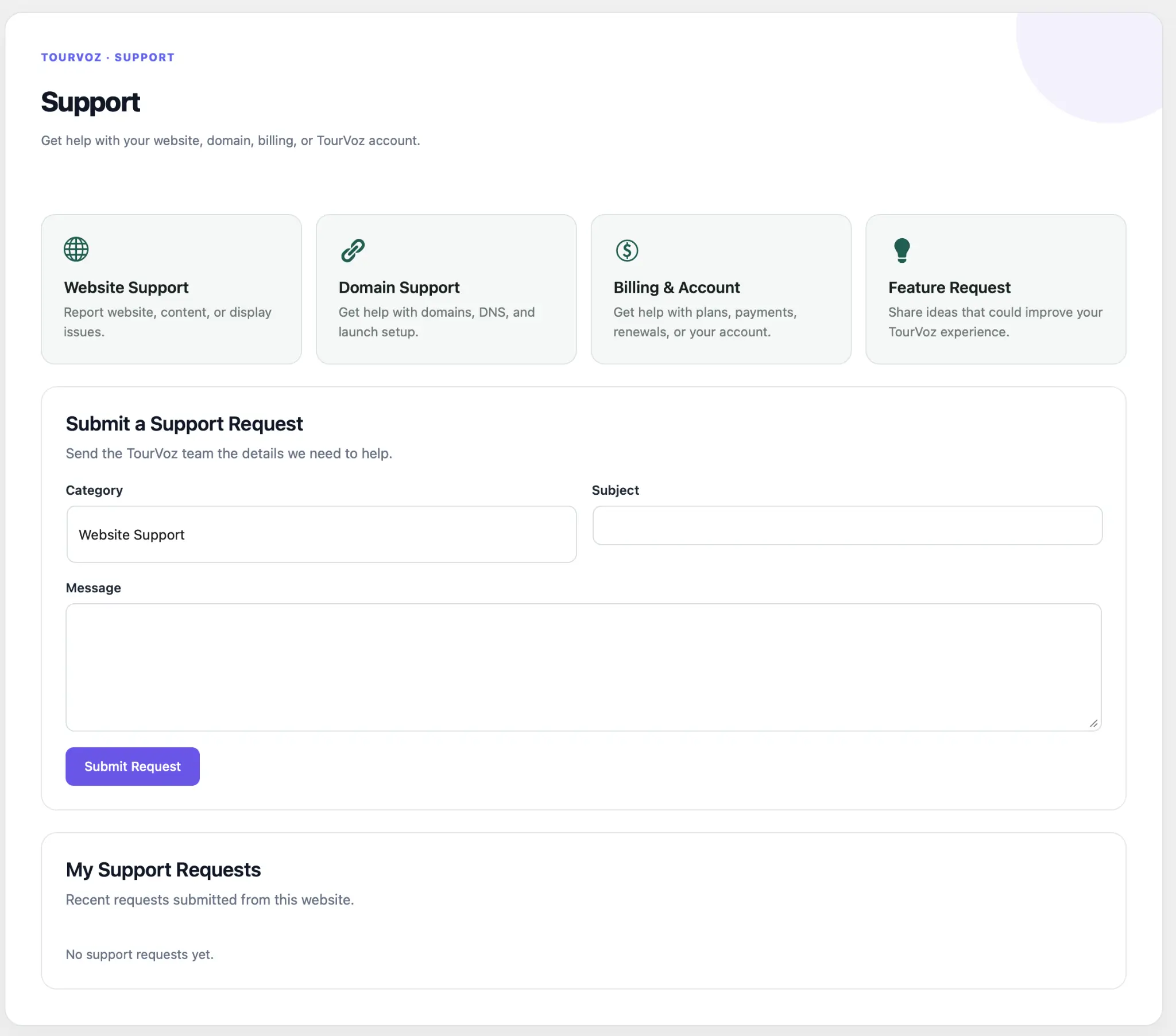
进入 Support 后,可以选择问题类型并直接提交支持请求。页面下方的 My Support Requests 用于查看从当前网站提交的近期请求。
选择支持类型
提交请求前,在 Category 中选择最符合问题的类型:
用于网站、内容或页面显示相关问题。
用于域名、DNS 和网站上线配置相关问题。
用于套餐、付款、续费或账户相关问题。
用于提交希望 TourVoz 后续增加或改进的功能建议。
正确的 Category 可以让支持请求更清楚地表达问题所属范围。
提交支持请求
在 Submit a Support Request 中填写请求信息:
选择支持请求的类型。
用简短标题概括需要协助的问题。
填写具体情况和需要 TourVoz 团队协助处理的内容。
确认信息后点击 Submit Request 提交。
描述问题时建议说明发生问题的页面、操作步骤和实际遇到的情况,便于支持团队理解请求。
查看支持请求
My Support Requests 区域用于显示从当前网站提交的近期支持请求。
如果尚未提交过请求,页面会显示 No support requests yet.
Plan & Billing 套餐与账单
Plan & Billing 用于查看当前网站的套餐、订阅状态、续费信息和资源使用量,并在需要时选择套餐与付款周期。
查看账户与订阅概览
页面顶部汇总当前网站的订阅信息,包括 Website、Account Email、Current Plan、Account Status、Created、Renewal Date 和 Domain。
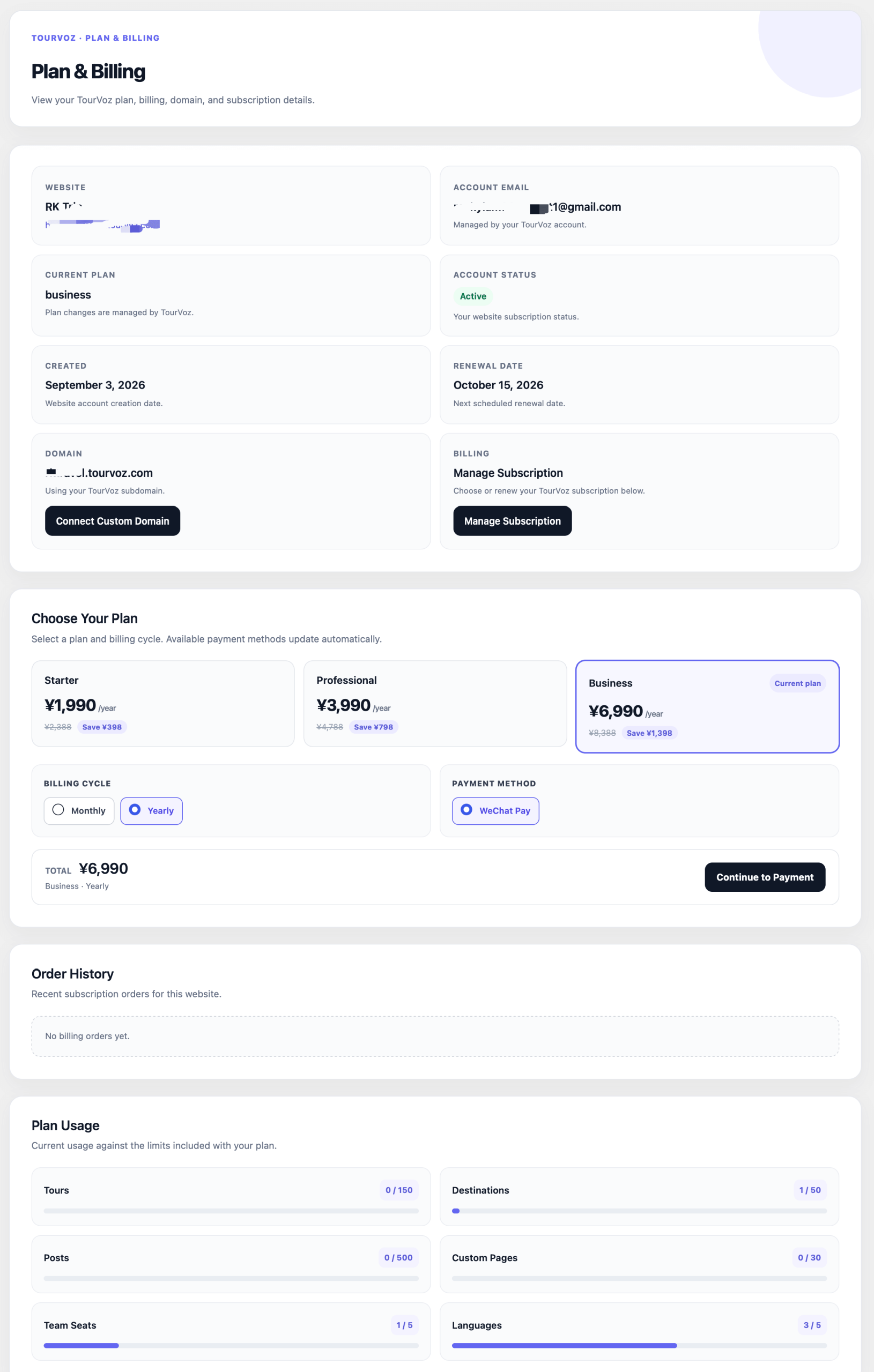
显示当前网站正在使用的套餐。
显示网站订阅的当前状态,例如 Active。
显示下一次计划续费日期。
显示当前网站地址;需要连接品牌域名时,可通过 Connect Custom Domain 进入域名设置。
选择套餐与 Billing Cycle
在 Choose Your Plan 中选择需要的套餐,再选择可用的 Billing Cycle。当前套餐会在页面中标记为 Current plan。
页面会根据所选套餐和付款周期显示对应的 Total。实际套餐价格、额度和可选周期以当前 Plan & Billing 页面显示为准。
文档不固定记录具体价格或资源上限。升级或续费前,请以账户中实时显示的套餐信息为准。
付款与 Order History
Payment Method 会显示当前可用的付款方式。选择套餐、Billing Cycle 和付款方式后,可点击 Continue to Payment 继续付款流程。
Manage Subscription 用于进入当前网站的订阅管理入口。
下方 Order History 用于显示当前网站近期的订阅订单;如果暂时没有订单,会显示 No billing orders yet.
查看 Plan Usage
Plan Usage 显示当前网站已使用的资源数量与套餐上限,便于判断各项额度的使用情况。
当前页面可查看 Tours、Destinations、Posts、Custom Pages、Team Seats 和 Languages 的使用量。
如果无法继续增加某类内容、成员或语言,可以先在这里确认对应资源是否已经达到当前套餐额度。
My Profile 个人资料
My Profile 用于管理当前登录账户的个人信息和密码。
管理 Personal Details
Personal Details 显示当前账户的基本信息,包括 Username、Nickname 和 Email。
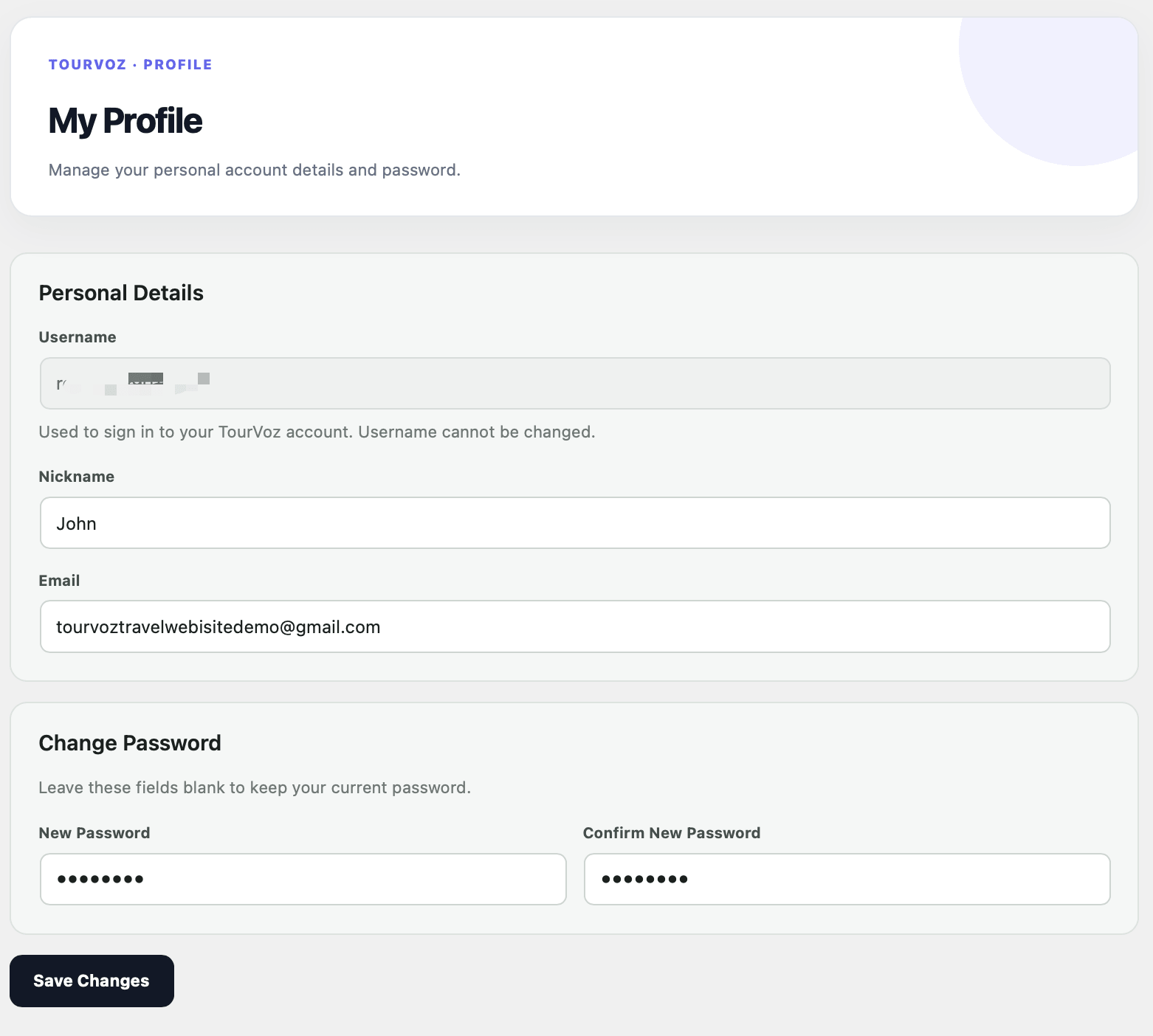
用于登录 TourVoz 账户。该字段不可修改。
用于更新当前账户的昵称。
用于更新当前账户的邮箱地址。
修改账户密码
如需修改密码,在 New Password 中输入新密码,并在 Confirm New Password 中再次输入相同密码。
如果不需要修改当前密码,请保持这两个字段为空。
完成个人信息或密码修改后,点击页面底部的 Save Changes 保存。